
Resources
자료실
아이라벨2 프로그램 자료와 규격별 라벨지 양식을 한곳에서 확인하세요.
프로그램 문의
엑셀 파일을 불러오는데 "Microsoft.ace.oledb.12.0 공급자는 로컬 컴퓨터에 등록할수 없습니다." 라고 뜹니다.
64비트 버전의 윈도 운영체제를 사용하는 컴퓨터에서 데이터베이스관련 파일이 충돌이나
버전 불일치 등의 이유로 제대로 작동하지 않아서 나타나는 현상으로 보여집니다.
아래 링크를 클릭해서 해당파일을 다운받아 설치하신 후 재시도 하시기 바랍니다.
[2007 Office system 드라이버: 데이터 연결 구성 요소 다운받기]
우편번호 앞자리 0이 사라져요
도로명 주소로 변경이 된 후, 서울지역 우편번호가 0으로 시작됩니다.


아이라벨2 프로그램 실행 후 데이터에서 불러왔을 경우에도 위에 보시는것처럼 앞자리 0은 보여지지 않습니다.
 해결방법은
위에서 보시는것처럼 우편번호 열을 전체선택후 [마우스 우클릭] 셀서식 - 텍스트 로 변경 후 확인을 눌러주시고

서식이 지정된 후에 우편번호 데이터를 입력해주시면
각각의 0이 들어가는 우편번호 데이터 앞에 초록색 삼각형 표시와 0이 보여질 것이며,
간혹 엑셀에 데이터를 저장하고 저장한 파일을 불러왔을 경우에,
우편번호 앞자리 0이 사라지는 부분에 대한 해결 방법을 설명 드리겠습니다.
위와 같이 보여지는 5자리 우편번호가 앞자리가 0으로 시작되는 우편번호는
앞자리 0이 사라지고 4자리로 보여지는 경우가 있습니다.
아이라벨2 프로그램 실행 후 데이터에서 불러왔을 경우에도 위에 보시는것처럼 앞자리 0은 보여지지 않습니다.
위에서 보시는것처럼 우편번호 열을 전체선택후 [마우스 우클릭] 셀서식 - 텍스트 로 변경 후 확인을 눌러주시고
서식이 지정된 후에 우편번호 데이터를 입력해주시면
각각의 0이 들어가는 우편번호 데이터 앞에 초록색 삼각형 표시와 0이 보여질 것이며,
아이라벨 데이터로 불러오셨을때도 0이 보여지면서 5자리 우편번호로 보여지게 됩니다.
* 예를 들어, 우편번호 01234 입력하셔서 1234로 보이는 채로 셀 서식을 텍스트로 변경하시면
셀 서식만 변경될 뿐 사라진 0이 다시 생기지는 않습니다.
숫자 입력 전에 셀 서식을 변경하시고 입력하셔야 0이 사라지지 않는 점 참고 부탁드립니다.
위 설명드린 방법대로 따라해보셨을시에도 0 이 보여지시지 않는 경우는,
우편번호 필드 젤 첫번째 데이트 앞에 ' 표시를 넣어주시기 바랍니다 (키보드 Enter키 옆에 있는 작은따옴표)
예) 05031 -> '05031
* 예를 들어, 우편번호 01234 입력하셔서 1234로 보이는 채로 셀 서식을 텍스트로 변경하시면
셀 서식만 변경될 뿐 사라진 0이 다시 생기지는 않습니다.
숫자 입력 전에 셀 서식을 변경하시고 입력하셔야 0이 사라지지 않는 점 참고 부탁드립니다.
위 설명드린 방법대로 따라해보셨을시에도 0 이 보여지시지 않는 경우는,
우편번호 필드 젤 첫번째 데이트 앞에 ' 표시를 넣어주시기 바랍니다 (키보드 Enter키 옆에 있는 작은따옴표)
예) 05031 -> '05031
*전체 데이터가 아닌 가장 위에 있는 첫번째 데이터 앞에만 해주시면 됩니다.
우편번호 뿐만이 아니라, 일반적으로 앞자리에 0이 보여지도록 숫자를 입력하셔야 하는 경우도
지금 설명 드린 방법을 참고하시면 수월하게 작업 하실 수 있습니다.
안내선 인쇄 및 마진설정 안내
안내선 인쇄란?
안내선 인쇄는 출력된 선과 실제 라벨 칼선 위치가 맞는지 확인하고,
어긋난 경우 인쇄 위치를 mm 단위로 보정하는 기능입니다.
안내선 의미)
인쇄된 각 선은 다음 위치를 뜻합니다.
좌측 상단의 ㄱ자 모양 선
→ 첫 번째 라벨 칼선의 시작 위치
좌측 하단의 가로선
→ 맨 아래쪽 마지막 칼선
우측 상단의 세로선
→ 맨 오른쪽 마지막 칼선
보정 방법)
인쇄된 안내선이 실제 라벨 칼선과 맞지 않으면,
어느 방향으로 얼마나 벗어났는지 확인한 뒤
인쇄위치 보정 항목에 방향과 수치(mm) 를 입력합니다.
입력 예시)
가로선이 첫 번째 칼선보다 1.5mm 위에 인쇄된 경우
→ 가로선 이동: 아래로 / 1.5 입력
세로선이 첫 번째 칼선보다 2mm 왼쪽에 인쇄된 경우
→ 세로선 이동: 오른쪽 / 2 입력
아래선이 마지막 칼선보다 1mm 아래에 인쇄된 경우
→ 아래선 이동: 위로 / 1 입력
우측선이 마지막 칼선보다 3mm 오른쪽에 인쇄된 경우
→ 우측선 이동: 왼쪽 / 3 입력
저장 방법)
모든 값을 입력한 뒤 [저장] 버튼을 클릭하면
인쇄 위치 보정이 적용됩니다.
참고사항)
인쇄위치를 보정해도 프린터 급지가 불규칙하면
출력이 계속 어긋날 수 있습니다.
이 경우에는 먼저 다음 사항을 확인해 주세요.
프린터 용지 종류를 라벨지, 중량지 등으로 변경
급지롤러에 이물질이 있는지 확인
급지롤러의 마모 상태 점검
즉, 보정값 입력 전에 급지가 안정적인 상태인지 먼저 확인하는 것이 중요합니다.
라벨지 출력 시 마진설정에 참고 부탁드립니다.
감사합니다.
아이라벨2에서 라벨 규격이 보이지 않아요
아이라벨2 프로그램은 실행 시 제품 규격 정보를
인터넷을 통해 당사 서버에서 실시간으로 불러오는 방식으로 동작합니다.
이때 PC의 방화벽 설정, 사내 네트워크 환경, 보안·백신 프로그램 등으로 인해
아이라벨2의 인터넷 접속이 차단되면 프로그램이 정상적으로 실행되지 않거나
라벨 규격이 표시되지 않을 수 있습니다.
이 경우 사용 중인 방화벽 설정 및 보안·백신 프로그램을 종료하시거나,
아이라벨2를 차단 예외(허용) 프로그램으로 등록한 후 다시 실행해 보시기 바랍니다.
또한 인터넷 연결을 끊은 상태로 프로그램을 실행하시면
규격 파일 목록이 팝업으로 표시되며, 이를 통해 이용하실 수 있습니다.
프로그램을 실행했는데 화면이 보이지 않아요
프로그램 실행 후 화면이 보이지 않는 경우,
대부분은 프로그램 창이 최소화된 상태로 고정되어 있는 경우입니다.
아래 방법을 순서대로 확인해 주세요.
1. 아이라벨2 프로그램을 실행합니다.
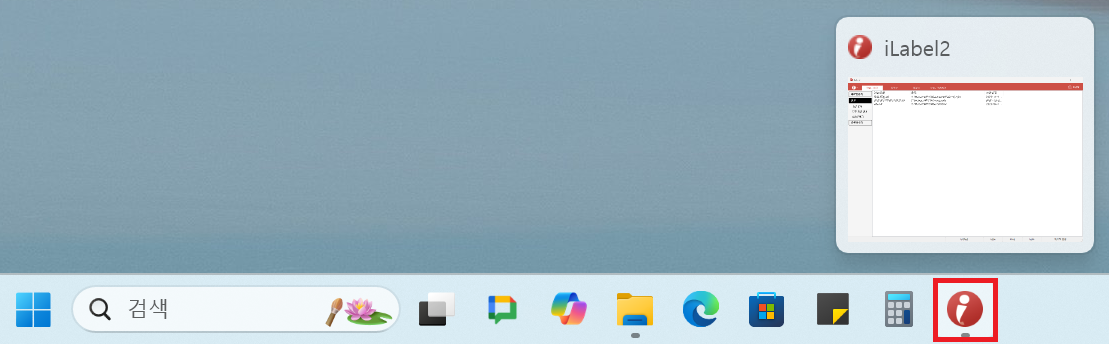
2. 바탕화면 아래 작업 표시줄에서 프로그램 아이콘 위에 마우스를 올립니다.
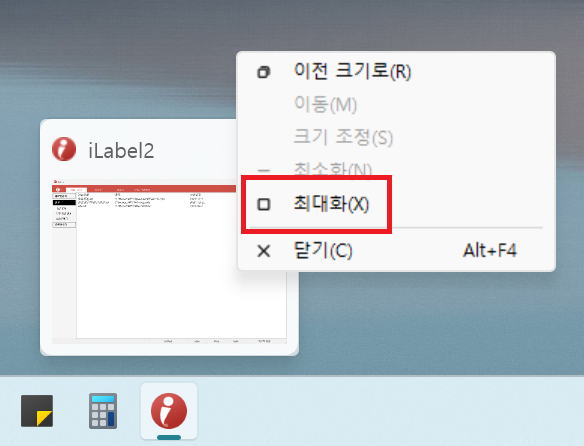
3. 나타나는 작은 미리보기 창을 우클릭하여 메뉴를 열고 ‘최대화’를 선택합니다.
위 방법으로도 화면이 나타나지 않는다면 다른 원인이 있을 수 있습니다.
문제가 계속된다면 고객센터로 문의해 주시면 자세히 안내해 드리겠습니다.