
자료실
아이라벨2 프로그램 자료와 규격별 라벨지 양식을 한곳에서 확인하세요.
데이터
주요 버튼 및 기능
III. 데이터 탭의 주요 버튼 및 기능
'*'표시가 있는 것은 아이라벨2 데이터 파일(.idb)에서만 사용할 수 있는 기능입니다.
 |
새 데이터 아이라벨2 데이터 파일 형식으로 새 데이터 파일을 만듭니다. |
 |
일련번호 연속된 일련의 숫자를 데이터 형태로 만듭니다. 16진수 형태로도 표현할 수 있습니다. |
 |
열기 저장된 데이터 파일을 불러옵니다. 불러올 수 있는 데이터 파일 형식은 아이라벨2 데이터 파일(.idb), 아이라벨 구버전 데이터 파일(.adb), 엑셀 파일(.xls, .xlsx), 엑세스 파일(.mdb, .accdb), 쉼표로 구분된 텍스트 파일(.csv)입니다. |
 |
새로 저장 현재 작업 중인 데이터 파일을 다른 이름으로 새롭게 저장합니다. 새로 저장은 아이라벨2 데이터 파일 형식(.idb)으로만 저장됩니다. |
 |
내부 디비로 데이터 파일을 라벨 디자인 파일과 결합하는 기능입니다. 출력 의뢰를 이용할 시 필수 기능입니다. |
 |
닫기 작업 중인 데이터 파일을 닫습니다 데이터 파일을 닫으면 데이터가 연결되어 있던 디자인 파일에는 'No Data'라고 표시됩니다. |
 |
Excel로 * 작업 중인 .idb 파일을 엑셀 파일로 변환하여 저장할 수 있습니다. |
 |
열 추가 * 데이터 파일에 새로운 열(Column)을 추가합니다. |
 |
열 삭제 * 필요 없는 열(Column)을 삭제합니다. 열을 삭제하려면 열 이름을 클릭하여 열이 선택된 상태여야 하며, 삭제 후에는 복원할 수 없습니다. |
 |
행 복사 * 현재 포커스가 있는 위치의 행(Row)을 복사하여 마지막 데이터에 추가합니다. |
 |
행 삭제 * 현재 포커스가 있는 위치의 행(Row)을 삭제합니다. 삭제 후에는 복원할 수 없습니다. |
 |
전체 선택 * 전체 데이터의 인쇄 대상 여부를 체크합니다. |
 |
전체 해제 * 전체 데이터의 인쇄 대상 여부를 해제합니다. 데이터 중 한두 개만 인쇄하고자 할 경우 전체 해제한 후 인쇄할 데이터만 인쇄 대상으로 체크하면 유용합니다. |
 |
정렬 * 데이터를 정렬합니다. 정렬할 열 이름을 선택할 수 있으며, 동일한 열 이름을 선택하면 오름차순, 내림차순이 변경됩니다. |
 |
거르기 * 데이터에서 특정 데이터만 골라냅니다. 걸러진 결과는 데이터가 열려 있을 때만 유효하며, 데이터를 닫았다가 다시 열거나 걸러내기 조건을 삭제하면 원래 데이터가 나타납니다. 걸러진 결과만 새로 저장 버튼을 이용해 별개의 데이터 파일로 저장할 수도 있습니다. |
 |
찾기 * 편집 중인 데이터에서 특정 단어가 포함되거나 완전히 일치하는 셀을 찾을 수 있습니다. 검색이 되면 해당 셀로 포커스가 이동합니다. |
 |
우편번호 * |
데이터 파일 만들기
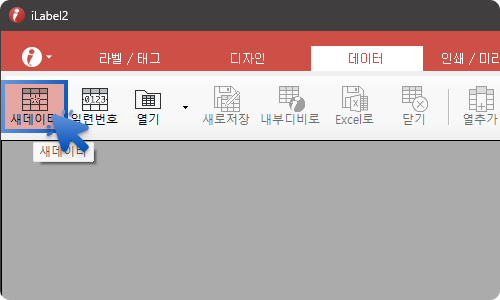
1) 데이터 탭에서 새 데이터 버튼을 클릭합니다.
2) 다른 이름으로 저장 창이 나타납니다.
앞으로 입력할 데이터들을 저장할 파일 이름을 입력하고 [저장] 버튼을 클릭합니다.
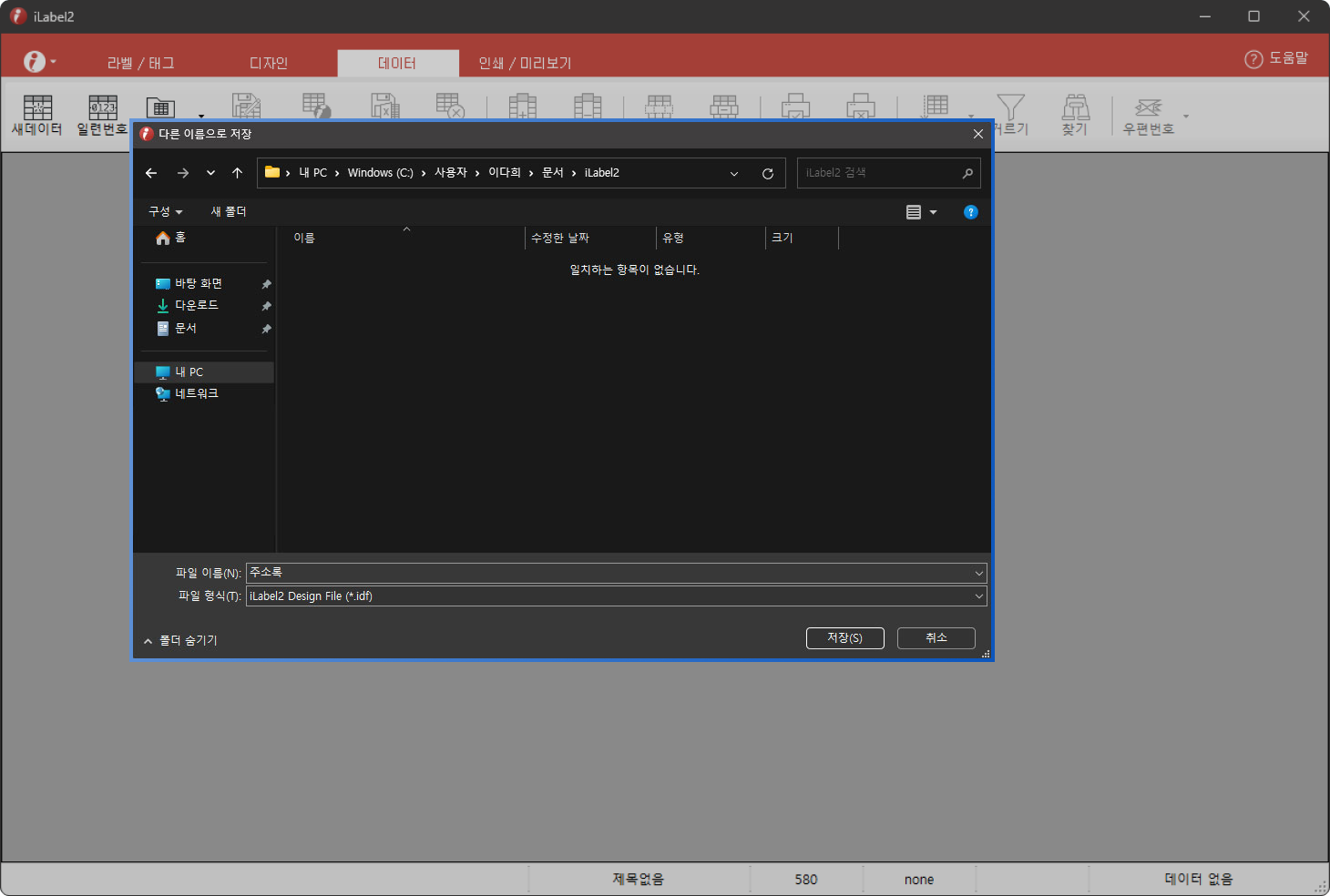
아이라벨2에서 만든 데이터 파일은 .idb 형식으로 C:\사용자\[사용자이름]\문서\iLabel2 폴더에 저장됩니다.
(윈도우 XP일 경우는 내 문서\iLabel2 폴더)
물론 저장되는 위치는 변경이 가능합니다.
3) 새 데이터 항목 창이 나타납니다.
데이터 파일에 입력할 항목(예: 주소 데이터일 경우 이름, 상호, 주소 등)을 추가하고 [확인]을 클릭합니다.
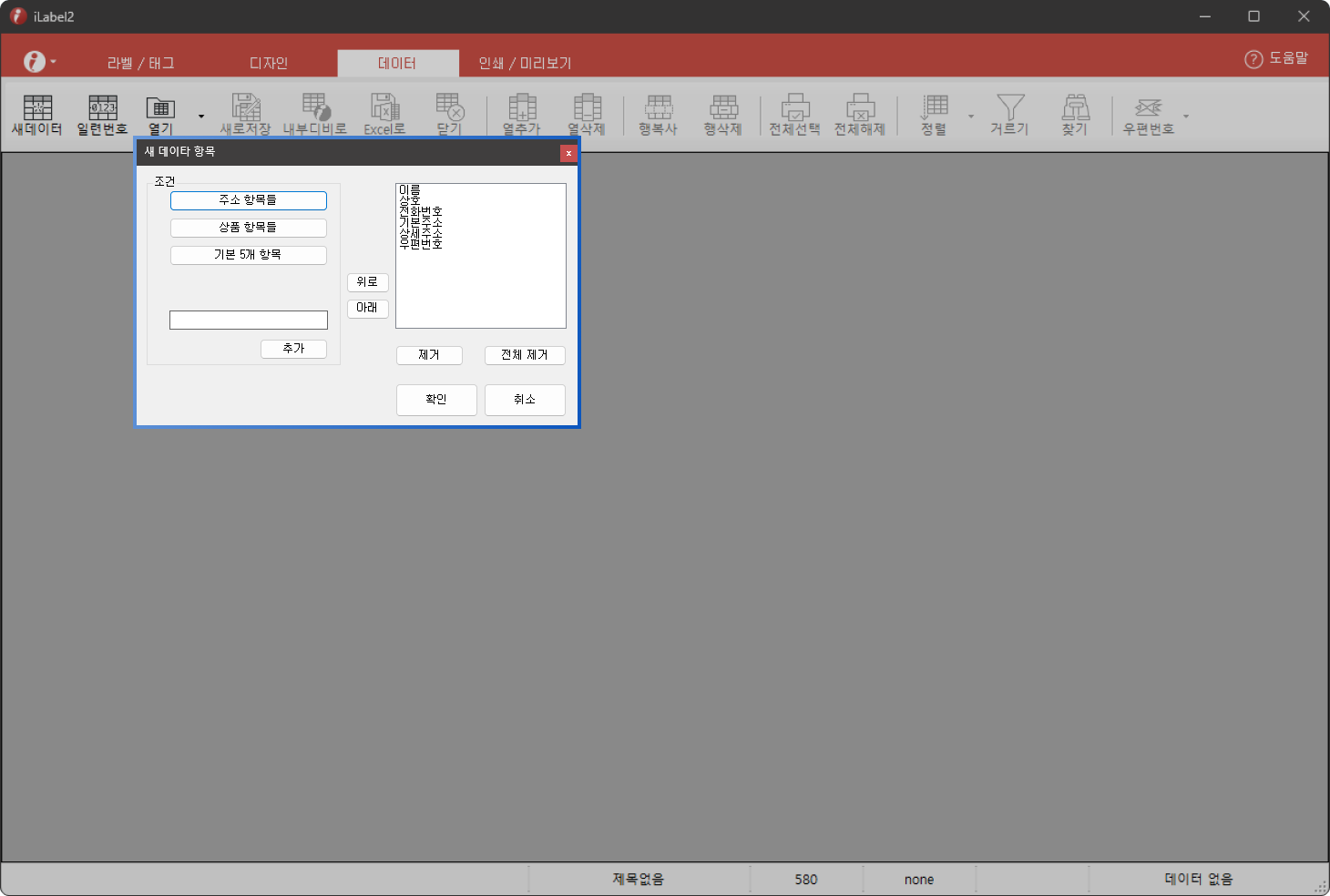
편의상 자주 사용할 만한 항목들은 주소 항목들, 상품 항목들, 기본 5개 항목으로 별도 버튼으로 만들어 두었습니다.
위 그림은 주소 항목들 버튼을 클릭했을 때의 예입니다.
- 추가 : 좌측 하단 비어 있는 문자 입력 상자에 항목 이름을 입력하고 [추가] 버튼을 클릭하면 항목이 추가됩니다.
- 위로, 아래 : 추가된 항목 이름을 클릭하고 위로, 아래 버튼을 이용해 순서를 변경할 수 있습니다.
- 제거 : 선택한 항목을 삭제합니다.
- 전체 제거 : 추가된 항목 모두를 삭제합니다.
4) 항목 추가를 마친 후 [확인] 버튼을 클릭하면 데이터를 입력할 수 있는 표 모양이 나타납니다.
여기에 실제 데이터를 입력하시면 됩니다.
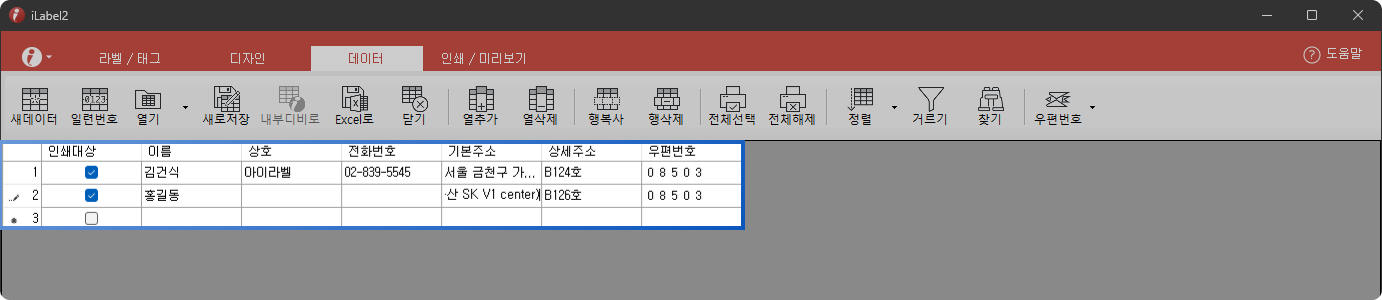
※ 입력 후 다음 셀로 이동하는 것은 키보드의 Tab 키를 이용하시면 편리합니다.
※ 주소록 데이터일 경우 주소란에 동 이름과 번지수만 입력하고 우편번호 버튼을 클릭해서 [우편번호 찾기]를 선택하거나
또는 단축키 <F3>을 누르면 해당 우편번호가 자동 검색됩니다.
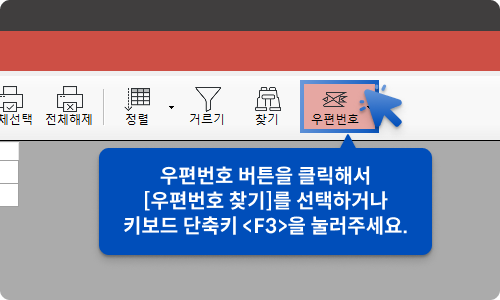
※ 우편번호가 입력될 열 이름이 "우편번호"라고 되어 있으면 자동으로 인식하지만 다른 이름으로 되어 있다면
버튼을 클릭해서 [우편번호 열]을 선택 후 실제 우편번호가 입력될 열로 지정해 주셔야 합니다.
우편번호 일괄 입력 및 도로명 주소 일괄 변경은 [도로명 주소 시스템 홈페이지]를 참고하시기 바랍니다.
Tip) 각각의 텍스트 내용이 아닌, 각각 다른 이미지를 넣고자 하는 방법
위 3번 내용으로 필드를 만들 때 "이미지" 등으로 이미지 경로를 지정할 필드를 추가합니다.
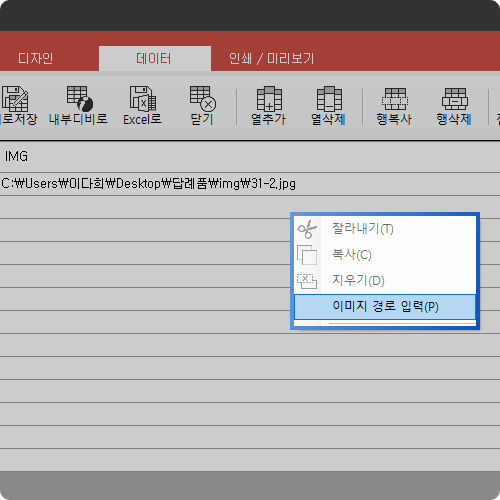
위 그림처럼 데이터 "이미지" 필드에서 마우스 우클릭 후 "그림 경로 입력" 클릭하고,
PC 내의 저장된 이미지 경로를 클릭 후 열기를 눌러줍니다.
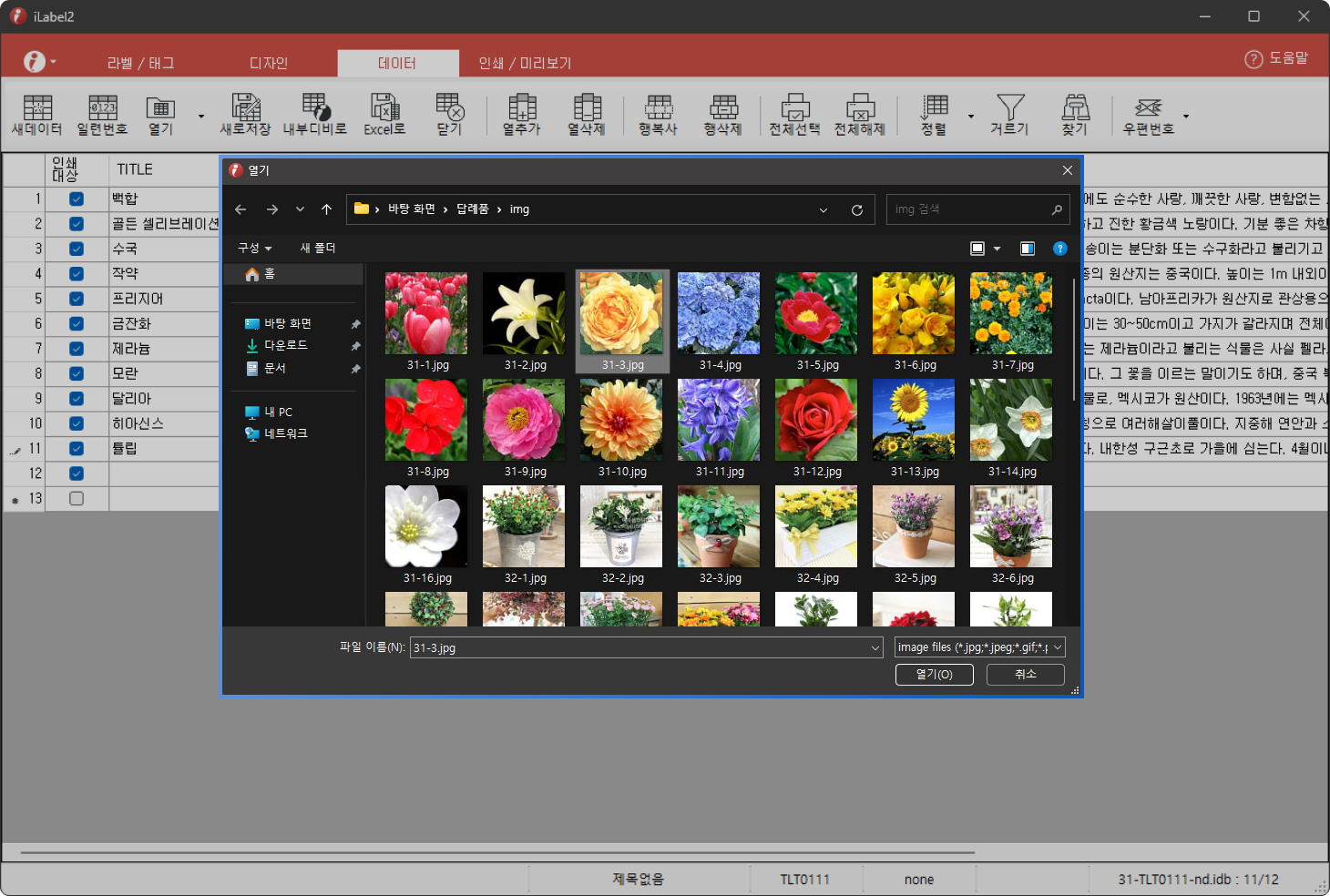
데이터 입력창에 PC 내 저장된 경로가 입력되며, 라벨 디자인 창에서 필드 결합 시, 각각의 다른 이미지를 불러올 수 있습니다.
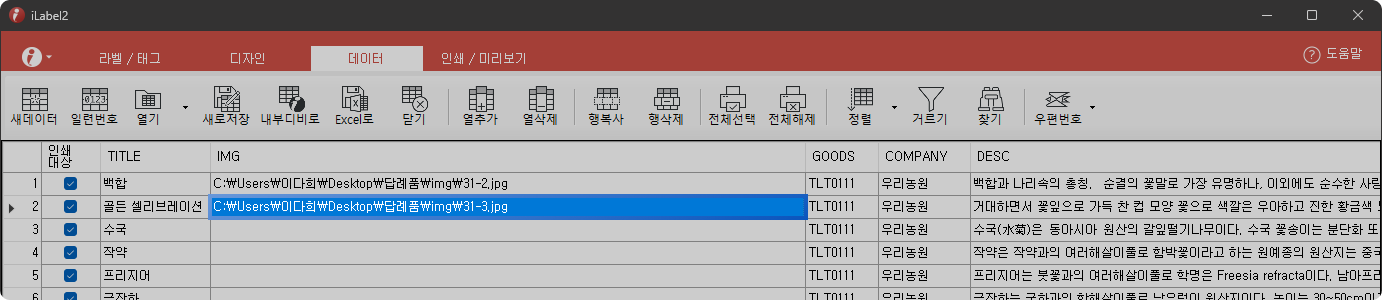
데이터는 입력하는 즉시 자동 저장되며, 상단 메뉴의 저장 버튼을 이용해서도 언제든지 저장할 수 있습니다.
항목 이름 사이의 경계선을 마우스로 끌어서 셀의 너비를 조절하실 수 있습니다.
데이터 파일 결합하기
1) 라벨/ 태그 탭에서 새로만들기 버튼을 클릭해서 라벨지 규격을 선택한 후, 디자인하기를 클릭해 줍니다.

2) 데이터 탭을 클릭해서 열기 버튼을 클릭하고 라벨에 결합해서 인쇄할 데이터 파일을 불러옵니다.

3) 디자인 탭을 클릭해 보면 개별 라벨 디자인 영역 하단에 방금 불러온 데이터 파일이 나타나 있을 겁니다.

데이터의 항목 이름을 클릭해서 원하는 위치에 끌어다 놓기만 하면 됩니다.
데이터가 수천, 수만 개라도 한 번의 끌어다 놓기 작업으로 모든 데이터가 결합됩니다.