
Resources
자료실
아이라벨2 프로그램 자료와 규격별 라벨지 양식을 한곳에서 확인하세요.
화면구성
화면구성
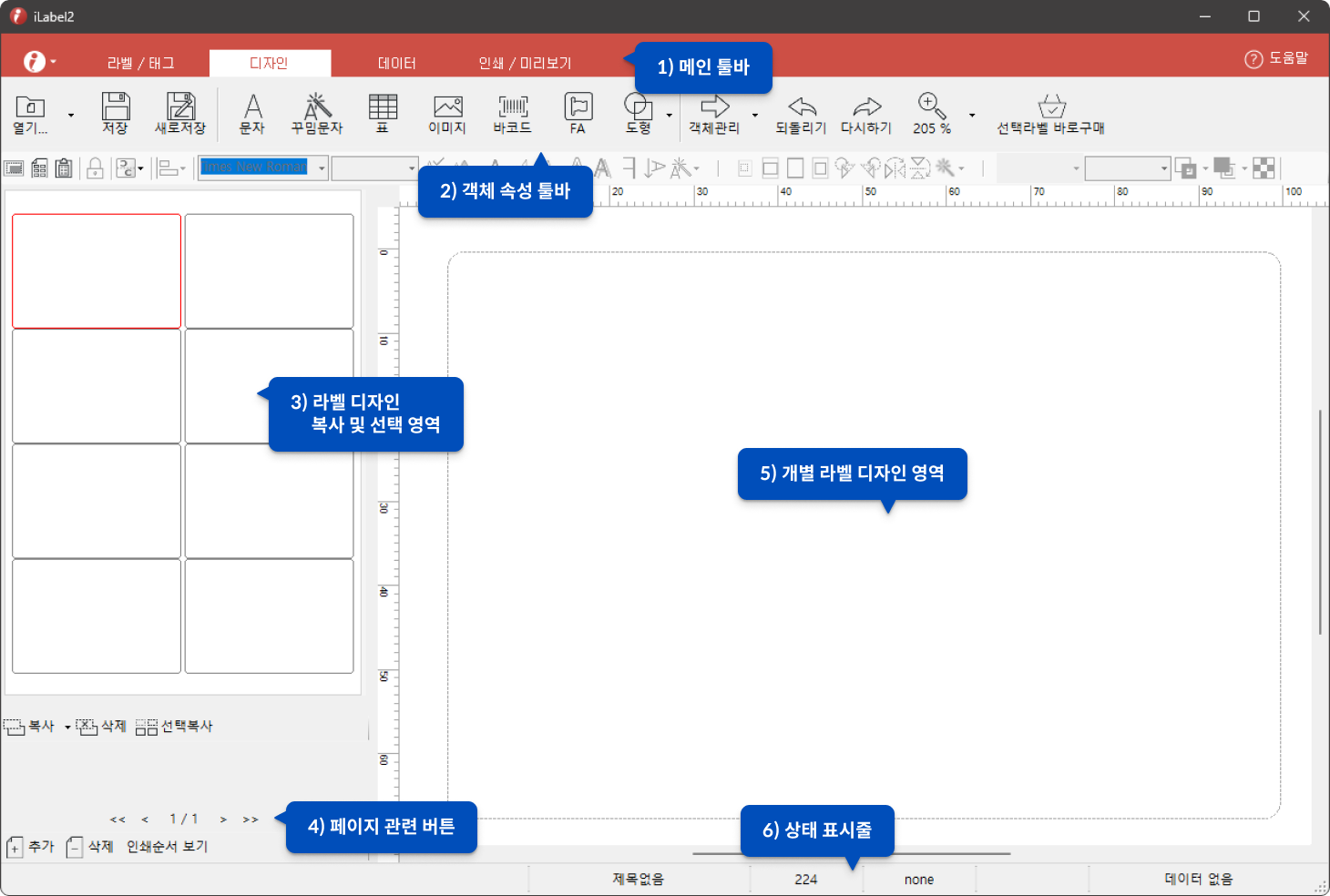
1. 메인 툴바
 버튼: 프로그램 버전 정보, 환경 설정, 동영상 안내, 도움말, 언어 선택(한글, 영문, 중문) 및 프로그램 종료 메뉴가 포함되어 있습니다.
 탭: 파일을 쉽게 열고 새 라벨을 만들며, 다양한 라벨 규격과 디자인을 간편하게 선택할 수 있는 탭입니다.
 탭: 라벨에 객체를 삽입하고, 데이터를 결합하여 출력할 디자인하는 기능이 있는 탭입니다.
 탭: 엑셀, 액세스, 아이라벨 데이터 파일 등 다양한 데이터 파일을 손쉽게 불러오고 편집할 수 있는 기능이 모여 있습니다.
 탭: 디자인된 라벨을 실시간으로 미리 보고, 출력 설정을 할 수 있는 탭입니다.
 탭: 프로그램 사용에 대한 다양한 도움말과 가이드를 제공하는 탭입니다.
2. 객체 속성 툴바
선택한 객체의 속성(글꼴, 크기, 효과, 회전, 테두리 및 채우기 색상 등)을 조정할 수 있는 툴바입니다.
추가적인 정보는 해당 객체의 삽입 및 편집 설명을 참고하세요.
3. 라벨 디자인 복사 및 선택 영역
- 여러 라벨에 일관된 디자인을 쉽게 적용할 수 있는 공통 디자인 버튼이 있습니다.
- 선택한 라벨의 디자인을 다른 라벨에 복사하거나 삭제하여, 효율적으로 작업할 수 있습니다.
- 축소된 라벨 모양을 클릭하여 개별 라벨을 선택하고 디자인 영역에 표시할 수 있습니다.
현재 선택된 라벨은 빨간색 테두리로 강조되어 시각적으로 구분됩니다.
4. 페이지 관련 버튼
- 여러 페이지를 디자인한 경우, 앞 페이지, 뒤 페이지, 맨 앞 페이지, 맨 뒤 페이지로 쉽게 이동할 수 있습니다.
- 동일한 규격의 라벨로 새로운 페이지를 추가하거나 현재 페이지를 삭제하여 작업을 간편하게 관리할 수 있습니다.
5. 개별 라벨 디자인 영역
라벨에 출력할 객체를 삽입하고 디자인하는 실제 작업 공간입니다. 점선으로 표시된 부분이 한 개의 라벨 영역이며,
디자인이 이 범위를 넘어설 수 있습니다.
6. 상태 표시줄
- 좌측 하단의 도움말 아이콘을 클릭하면 도움말을 확인할 수 있습니다.
- 오른쪽에는 디자인 파일명, 작업 중인 라벨지의 규격 코드, 연결된 데이터 파일명을 표시되어 있습니다.
디자인이 저장되지 않았을 경우 디자인 파일명은 "제목 없음"으로,
연결된 데이터 파일이 없을 경우 데이터 파일명은 "데이터 없음"으로 표시됩니다.