
Customer Center
고객센터
공지사항부터 자주 묻는 질문과 기능별 도움말까지 한곳에서 확인하세요.
규격 선택 가이드
규격 선택 메뉴 화면 구성
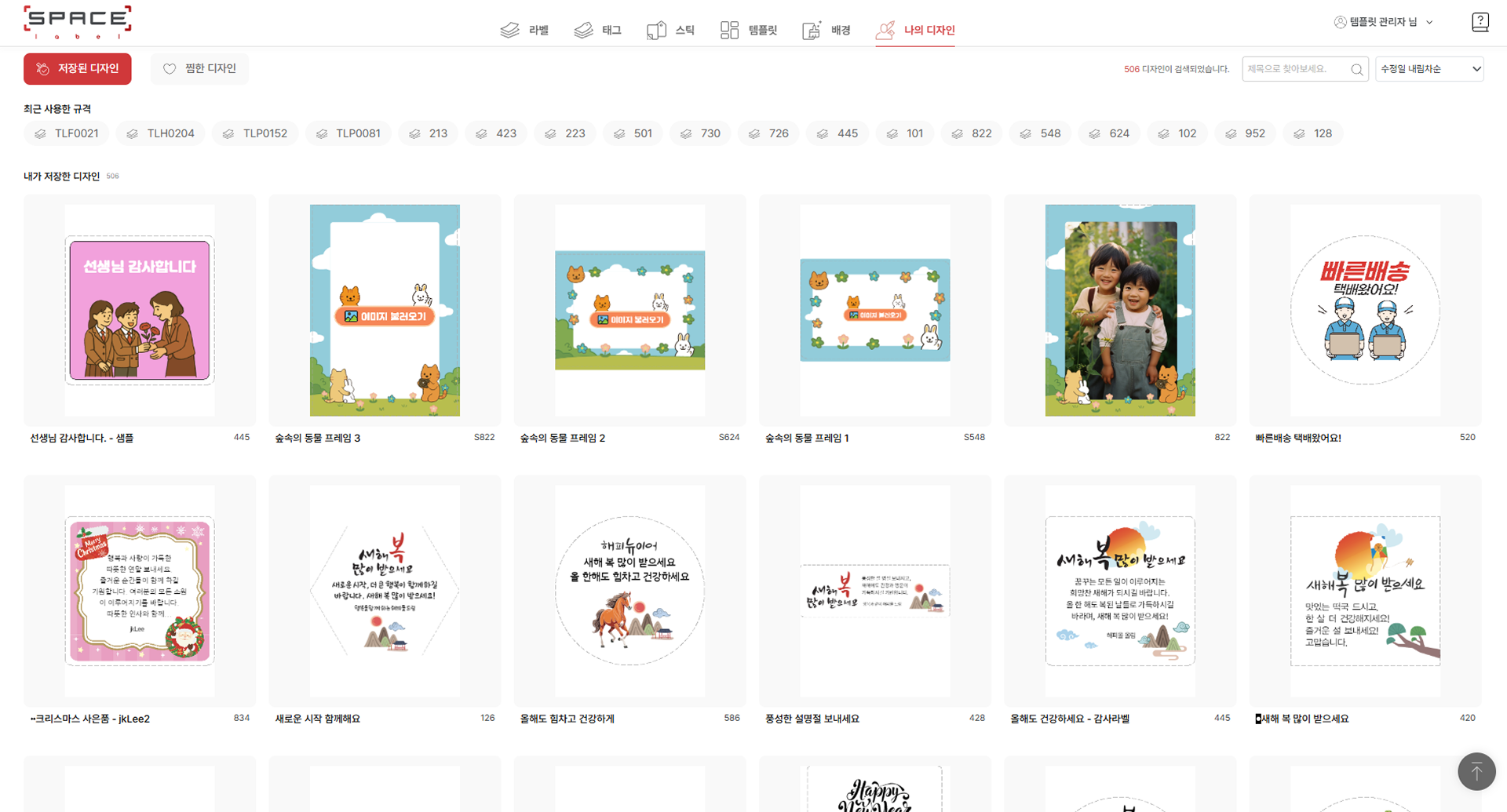
- 라벨 규격 선택 화면은 새로운 디자인을 만들거나 저장된 디자인을 불러올 수 있는 메뉴들로 구성되어 있습니다.
- 라벨스페이스를 처음 시작했을 때 화면과 동일하며, [나의 디자인] 메뉴가 선택된 것이 디폴트 입니다.
디자인 파일 새로 만들기
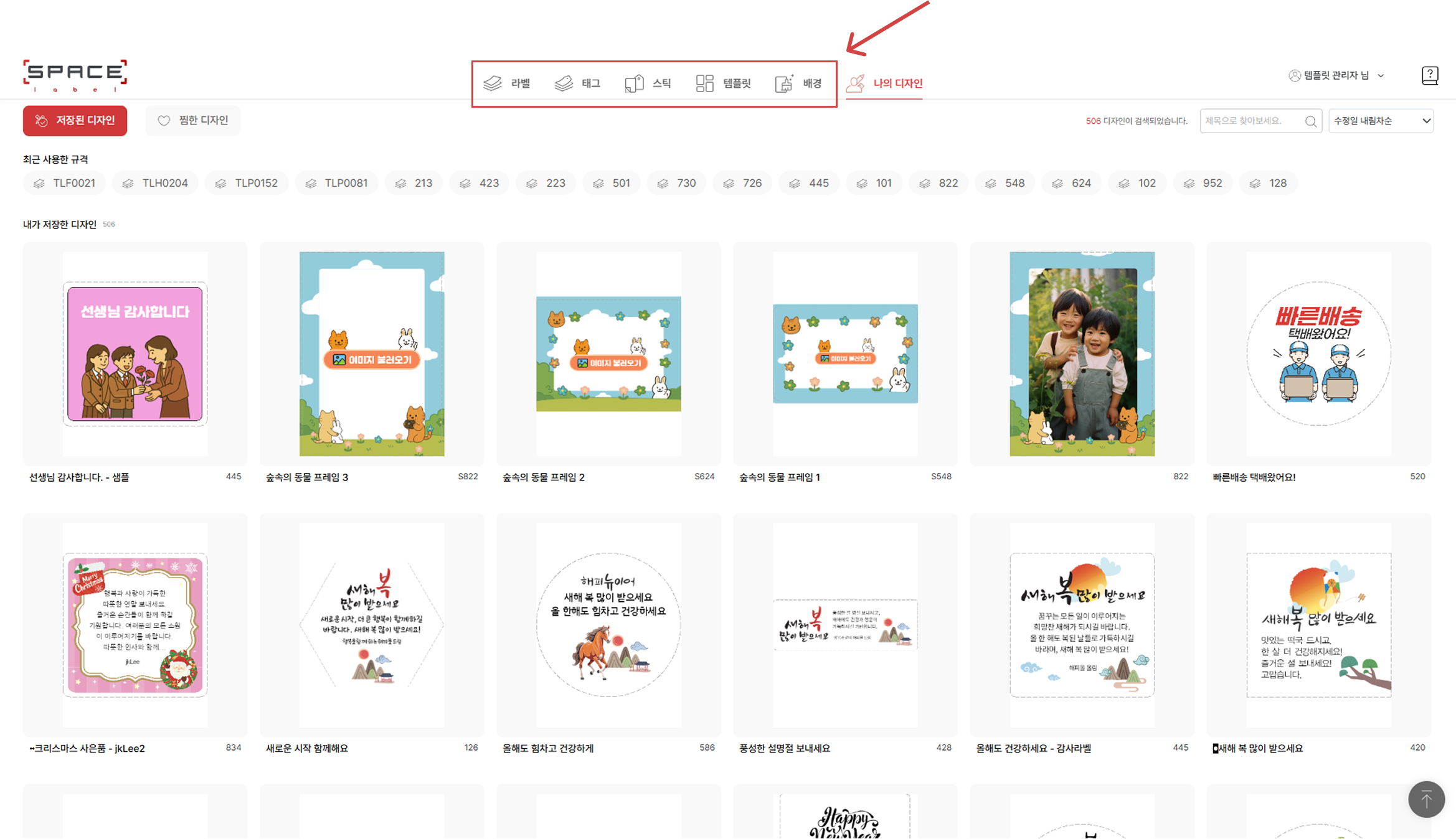
- 상단의 [라벨/태그/스틱/템플릿/배경] 메뉴를 클릭합니다.
- 제품군을 선택하고 우측 리스트에서 원하는 규격을 선택합니다.
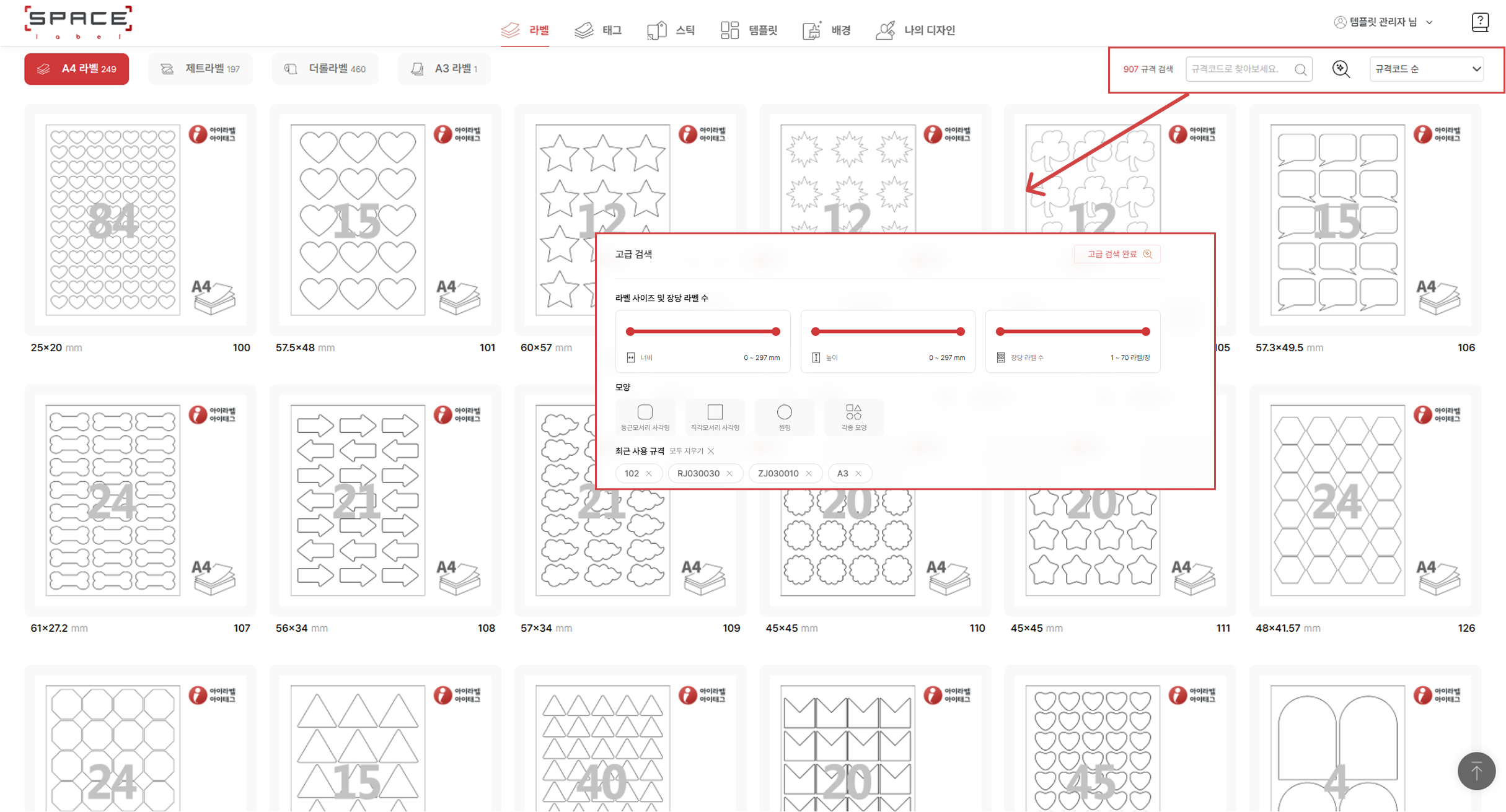
- 우측 상단에 규격코드 등을 입력해서 검색할 수 있으며 슬라이드 바를 이용해서 라벨 크기나 칸수 등을 필터링 할 수 있습니다.
- 고급 검색 기능을 통해 라벨 사이즈 및 장당 라벨 수, 모양으로 필터링하여 원하는 라벨을 찾으실 수 있습니다.
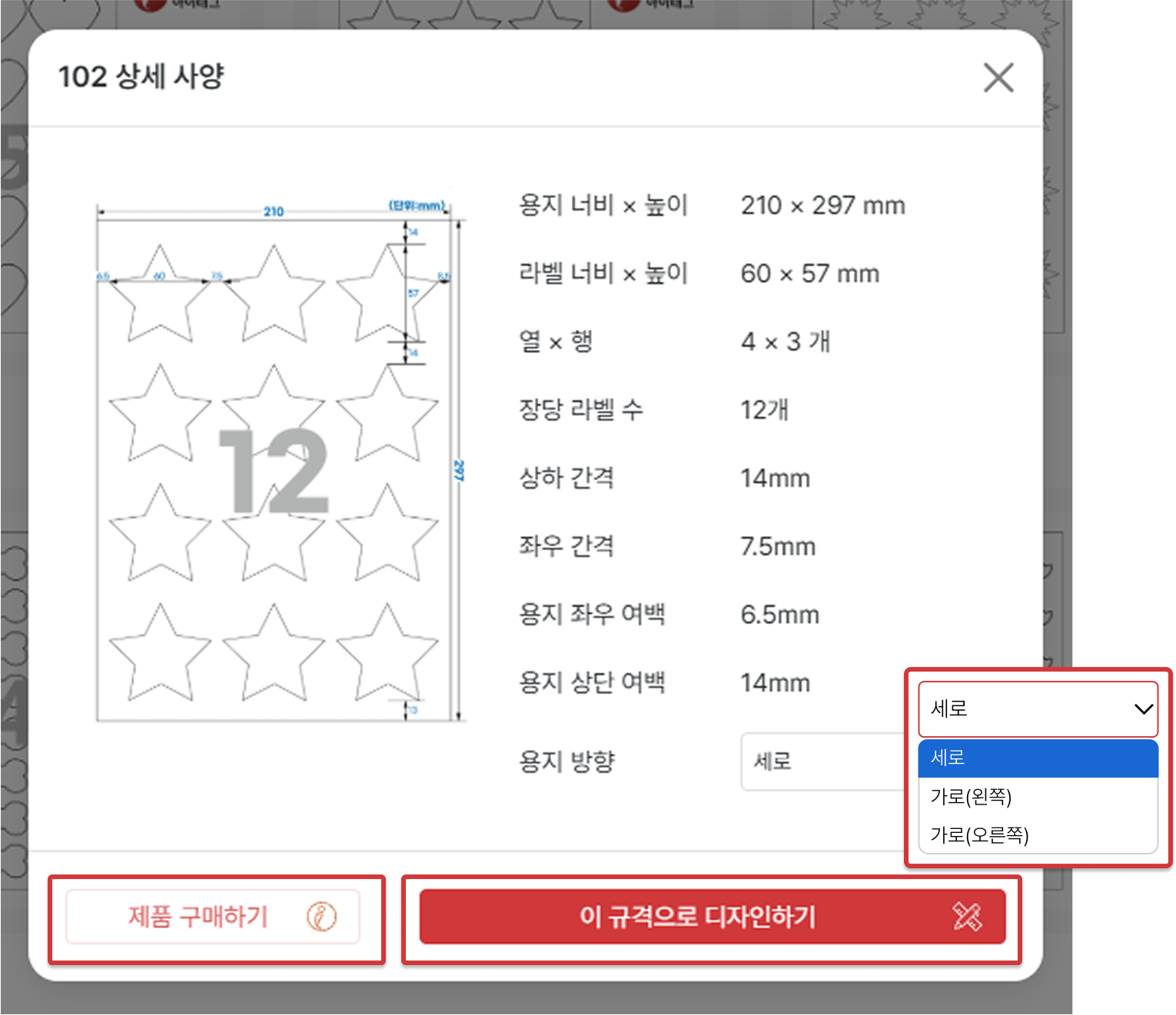
- 용지의 회전이 필요한 경우 용지 방향을 가로(왼쪽) 또는 가로(오른쪽)로 회전합니다.
- 하단 좌측에 제품 구매하기 버튼을 클릭하시면 제품 구매 페이지로 이동하게 됩니다. 손쉽게 제품을 구매할 수 있는 간편한 기능입니다.
- 상세 규격 확인 또는 용지 회전을 하고 [사용하기] 버튼을 클릭합니다.
디자인 파일 열기
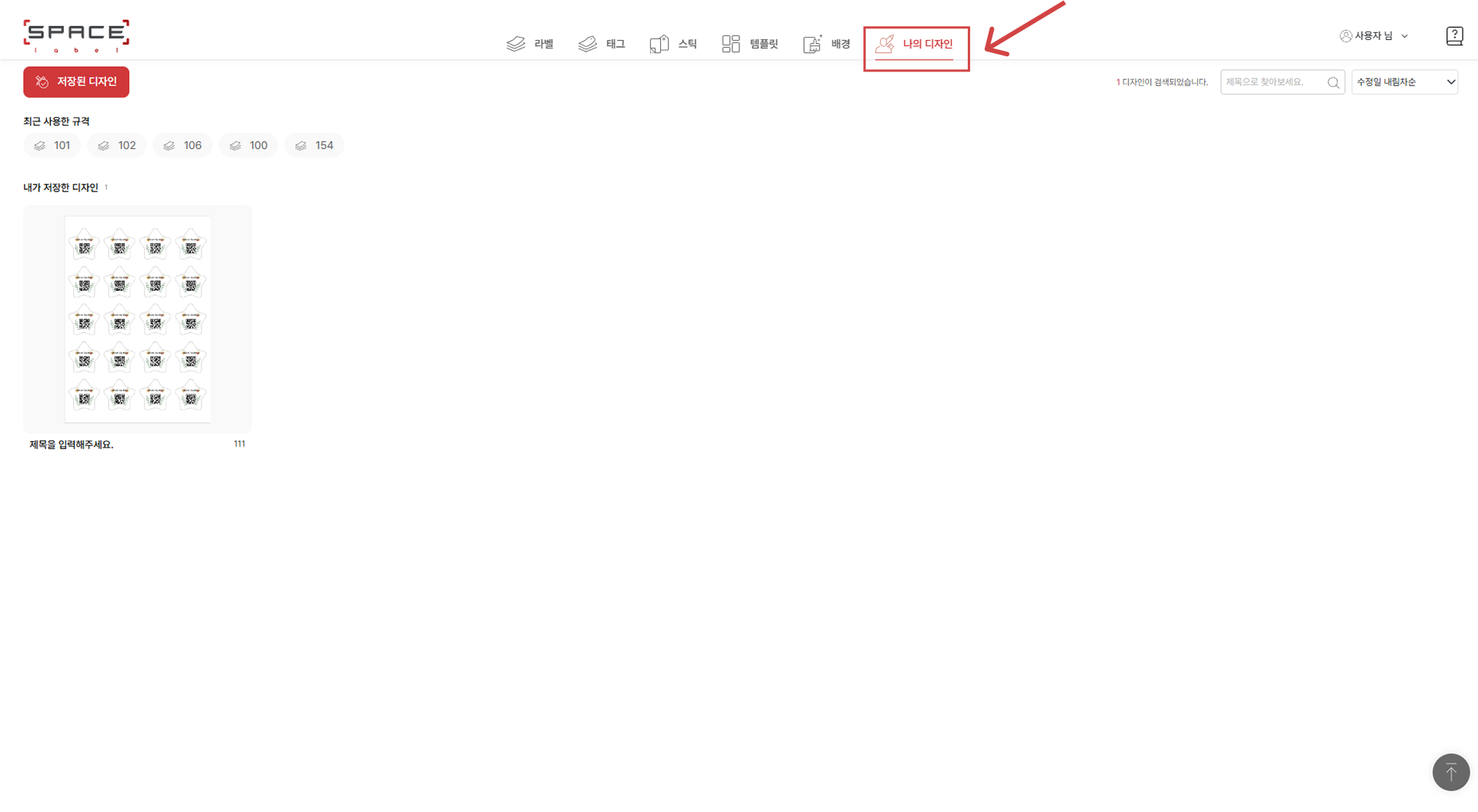
- 우측 상단의 [나의 디자인] 메뉴를 클릭합니다.
- 저장된 디자인 리스트 중 하나를 선택합니다.
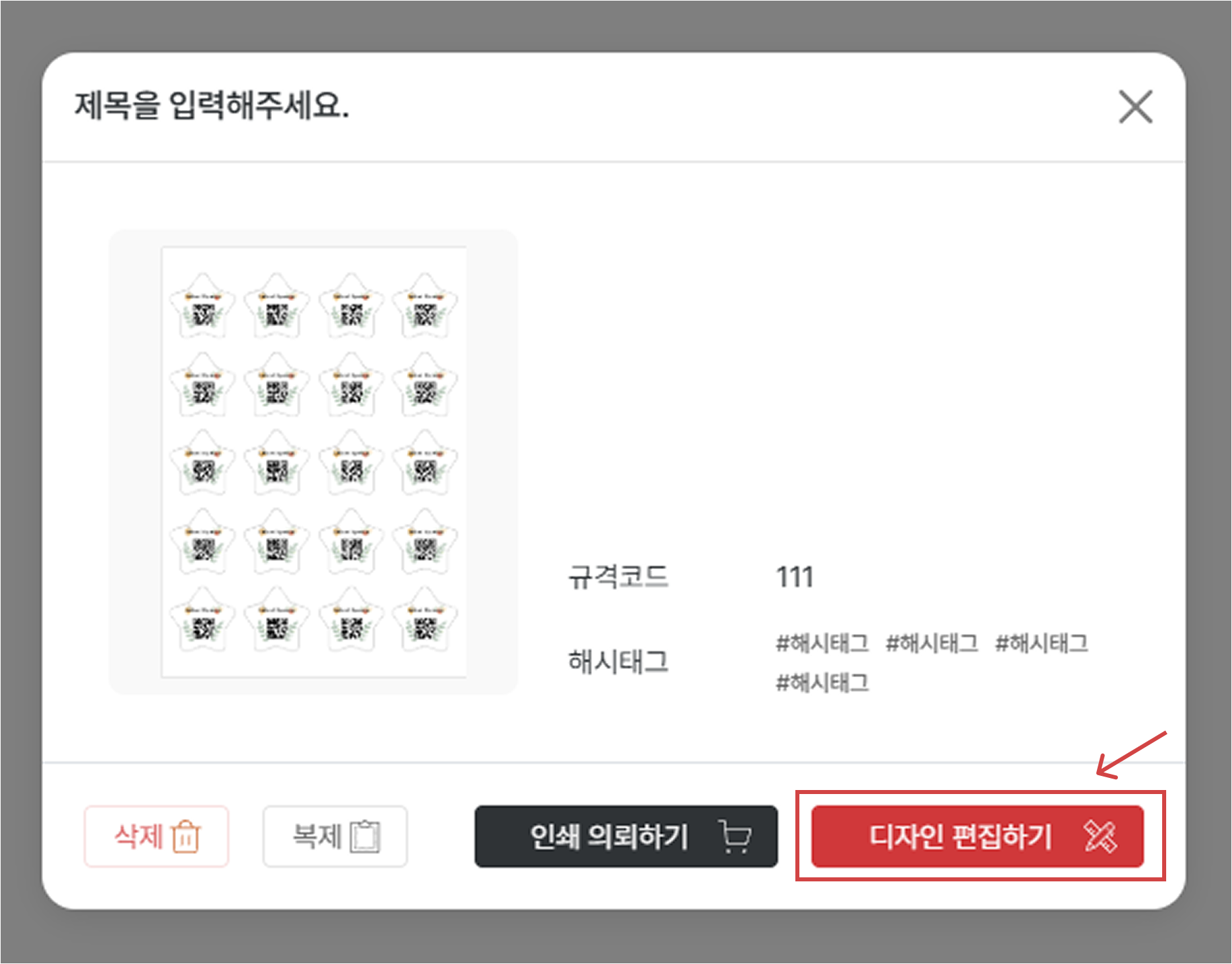
- 팝업 화면에서 [편집] 버튼을 클릭합니다.
- 참고: 디자인 제목을 클릭하면 제목을 수정할 수 있습니다.
디자인 파일 복사 및 삭제
- 우측 상단의 [나의 디자인] 메뉴를 클릭합니다.
- 저장된 디자인 리스트 중 하나를 선택합니다.
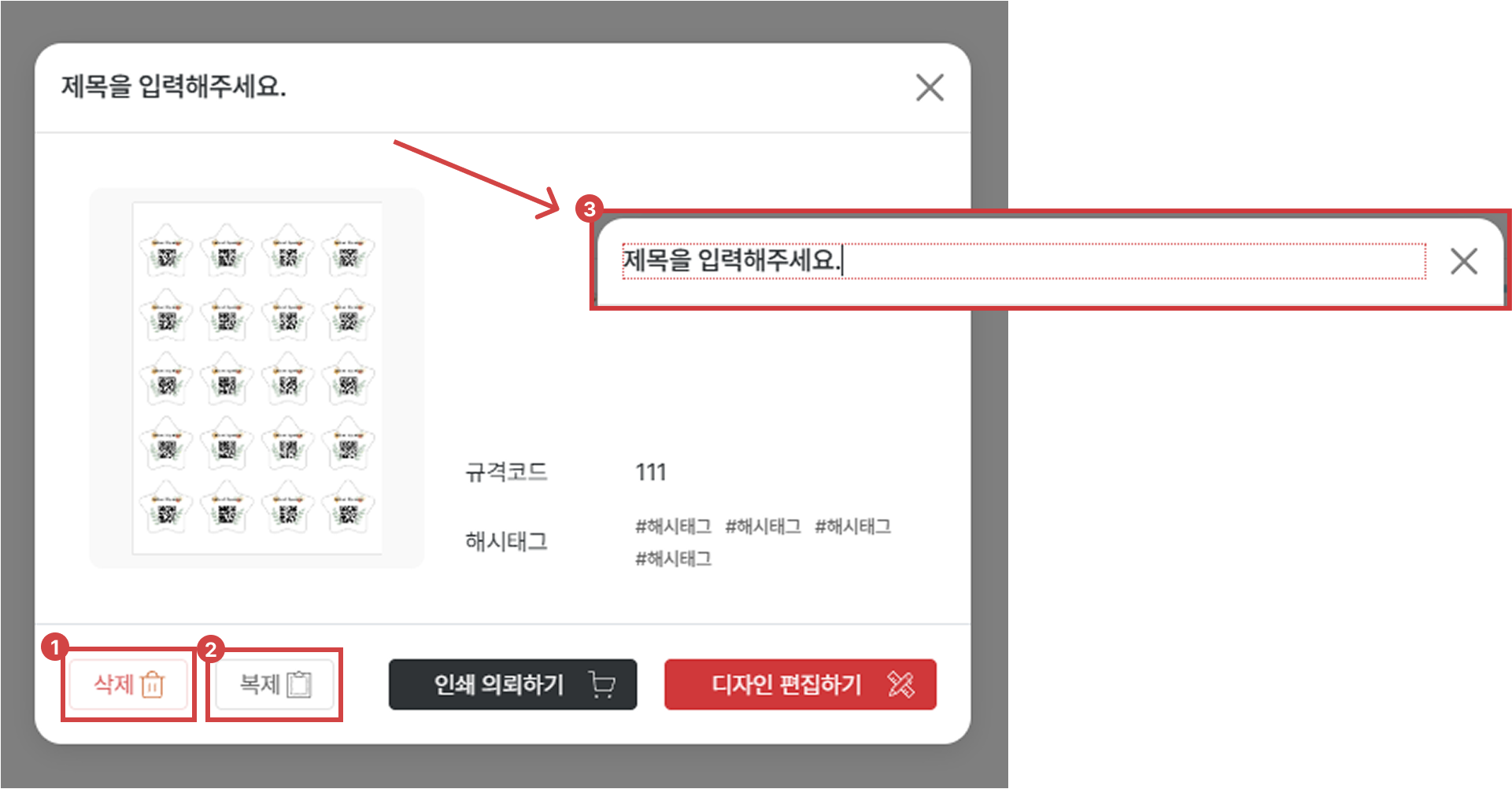
- [삭제] - 해당 디자인을 삭제합니다.(*삭제된 디자인은 복구가 되지 않습니다.
- [복제] - 동일한 디자인을 하나 더 생성합니다.
- 디자인 제목을 클릭하면 제목을 수정할 수 있습니다.