
Customer Center
고객센터
공지사항부터 자주 묻는 질문과 기능별 도움말까지 한곳에서 확인하세요.
디자인
디자인 메뉴 화면 구성
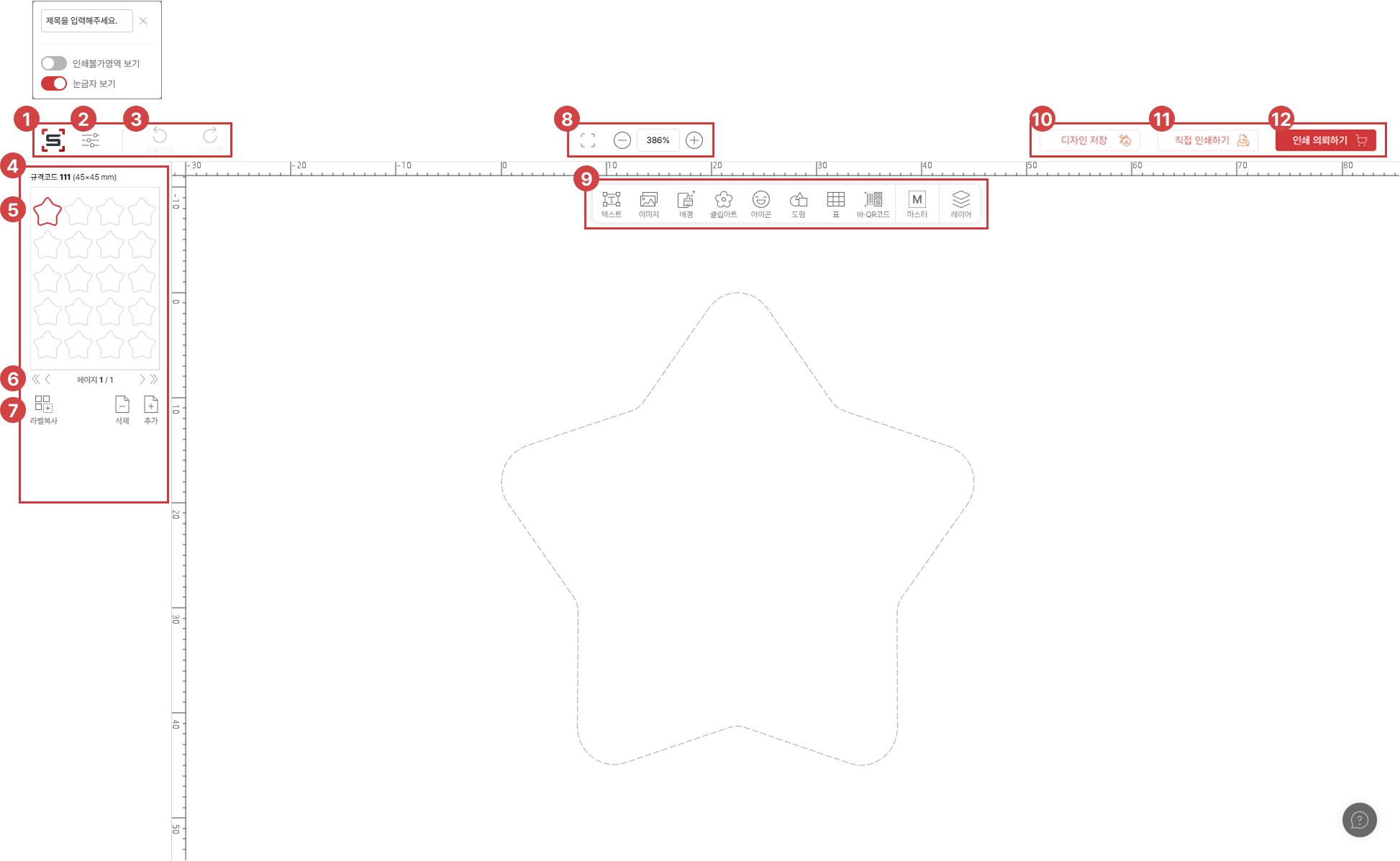
- 로고버튼입니다. 마우스를 가져갔을 때 뒤로가기 버튼 형태로 변경됩니다.
- 디자인 파일 설정 버튼입니다. 클릭하면 파일의 제목을 입력할 수 있고 인쇄 안내선 및 눈금자 보기 토글을 클릭하면 확인할 수 있습니다.
- 개체 이동, 삭제 등을 되돌리거나 다시하는 버튼입니다.
- 규격 코드와 라벨 크기 정보입니다.
- 라벨의 한 페이지 네비게이션입니다. 마우스 클릭으로 해당 위치의 라벨을 선택할 수 있습니다
- 여러 페이지 디자인일 경우 이 버튼으로 페이지를 이동합니다.
- 다른 라벨로 디자인을 복사하거나 페이지를 추가/삭제하는 버튼입니다.
- 줌인/줌아웃 버튼입니다.
- 텍스트, 이미지, 바코드 등의 개체 삽입 아이콘들입니다.
- 작업 중인 디자인을 저장할 수 있습니다.
- [직접 인쇄하기] 버튼을 클릭하여 인쇄 위치를 보정하고 PDF파일로 인쇄하거나 다운로드 하실 수 있습니다.
- [인쇄 의뢰하기] 버튼을 클릭하여 출력 대행 서비스를 이용하실 수 있습니다.
텍스트 삽입
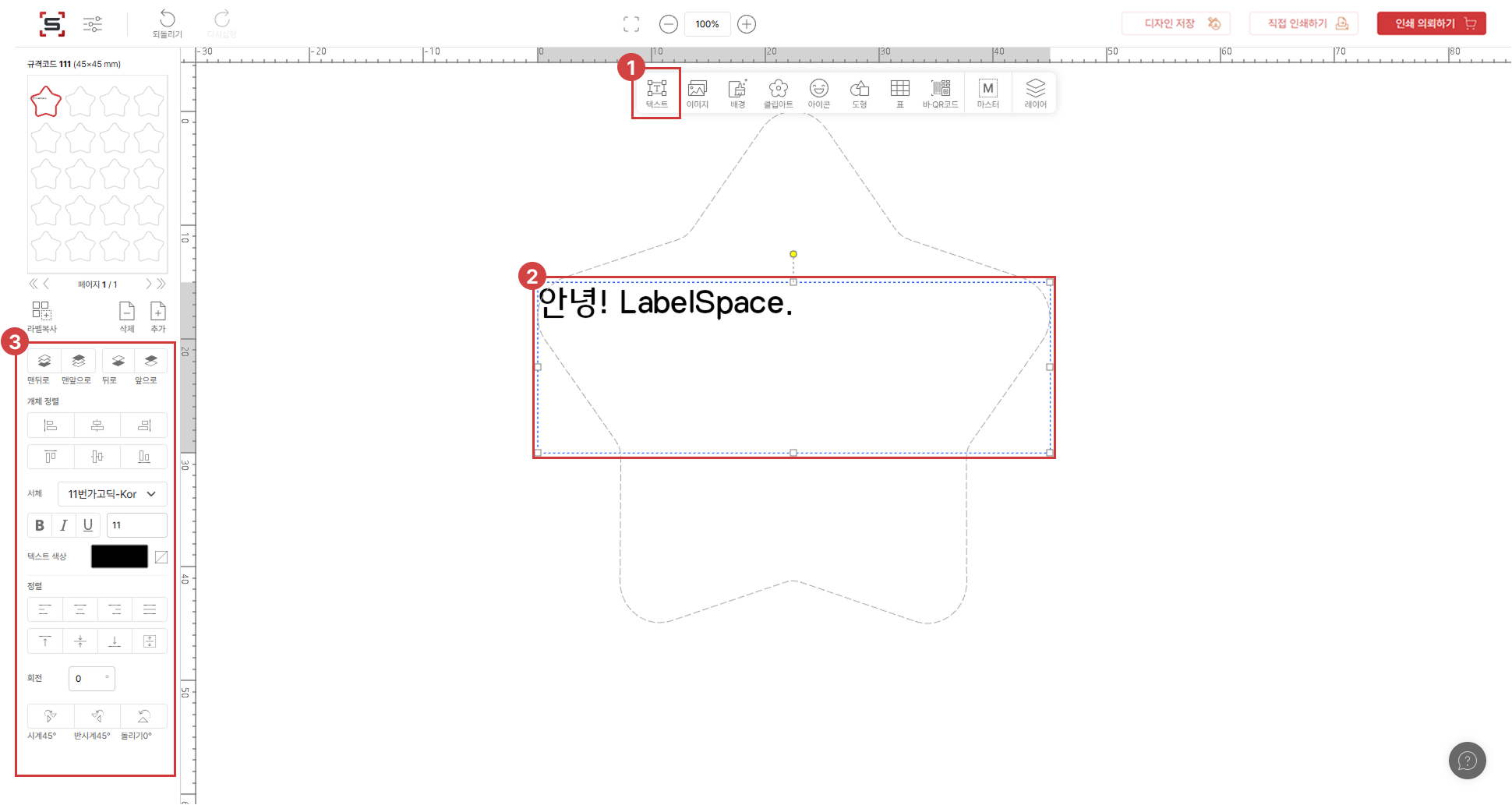
- [텍스트] 아이콘을 클릭합니다.
- 기본적으로 생성되는 텍스트 박스 안쪽을 더블클릭해서 내용을 변경합니다.
- 좌측 개체속성 영역에서 서체, 색상, 크기, 정렬, 회전 등을 조정할 수 있습니다.
이미지 삽입

- [이미지] 아이콘을 클릭합니다.
- [이미지 업로드] 버튼을 클릭하고 이미지 선택 창에서 컴퓨터에 있는 이미지를 선택합니다.
- 조절점을 이용해서 크기를 조절합니다.
* 우측 이미지 속성에서 [비율유지]에 체크되어 있을경우는 비율이 유지된 채로 크기가 변경됩니다. - 회전 조절점을 이용하면 이미지를 회전할 수 있습니다.
* 라벨스페이스에서 PSD, AI,PDF 파일은 불러오실 수 없습니다.
라벨스페이스에 업로드 가능한 파일은 JPG나 GIF, PNG 등의 그래픽 파일입니다.
참고해주시기 바랍니다.
스페이스 테마 적용(배경)

- [테마] 아이콘을 클릭합니다.
- 검색 창에서 키워드 검색을 하거나 해시태그 버튼을 선택해 원하는 이미지를 찾습니다.
클립아트 삽입
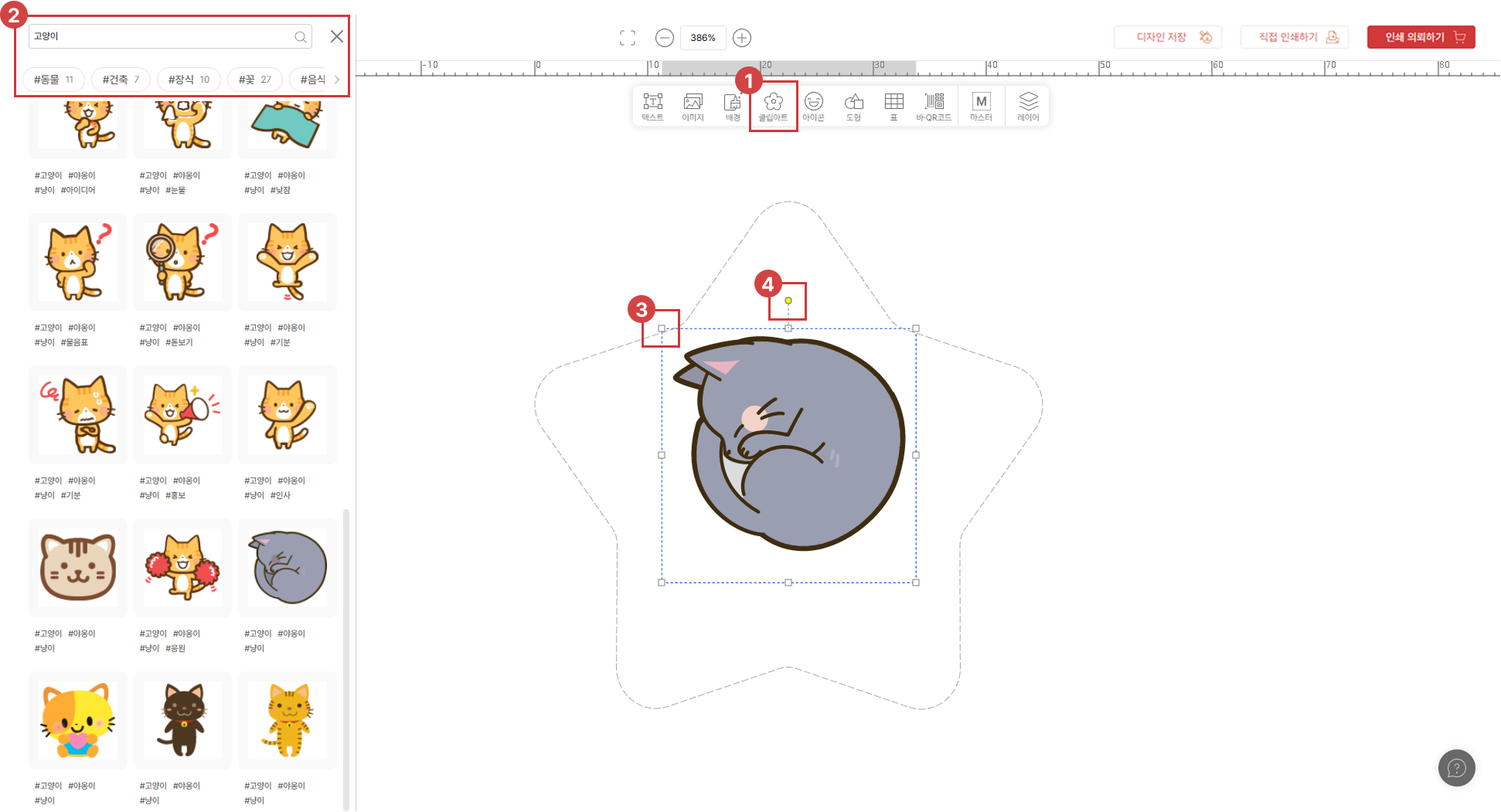
- [클립아트] 버튼을 클릭하고 이미지 중 원하는 이미지를 선택합니다.
- 검색 창에 이미지를 검색해 더 빠르게 찾을 수도 있습니다.
- 조절점을 이용해서 크기를 조절합니다.
* 우측 이미지 속성에서 [비율유지]에 체크되어 있을 경우는 비율이 유지된 채로 크기가 변경됩니다. - 회전 조절점을 이용하면 이미지를 회전할 수 있습니다.