
Customer Center
고객센터
공지사항부터 자주 묻는 질문과 기능별 도움말까지 한곳에서 확인하세요.
모바일 웹 가이드
이미지 삽입
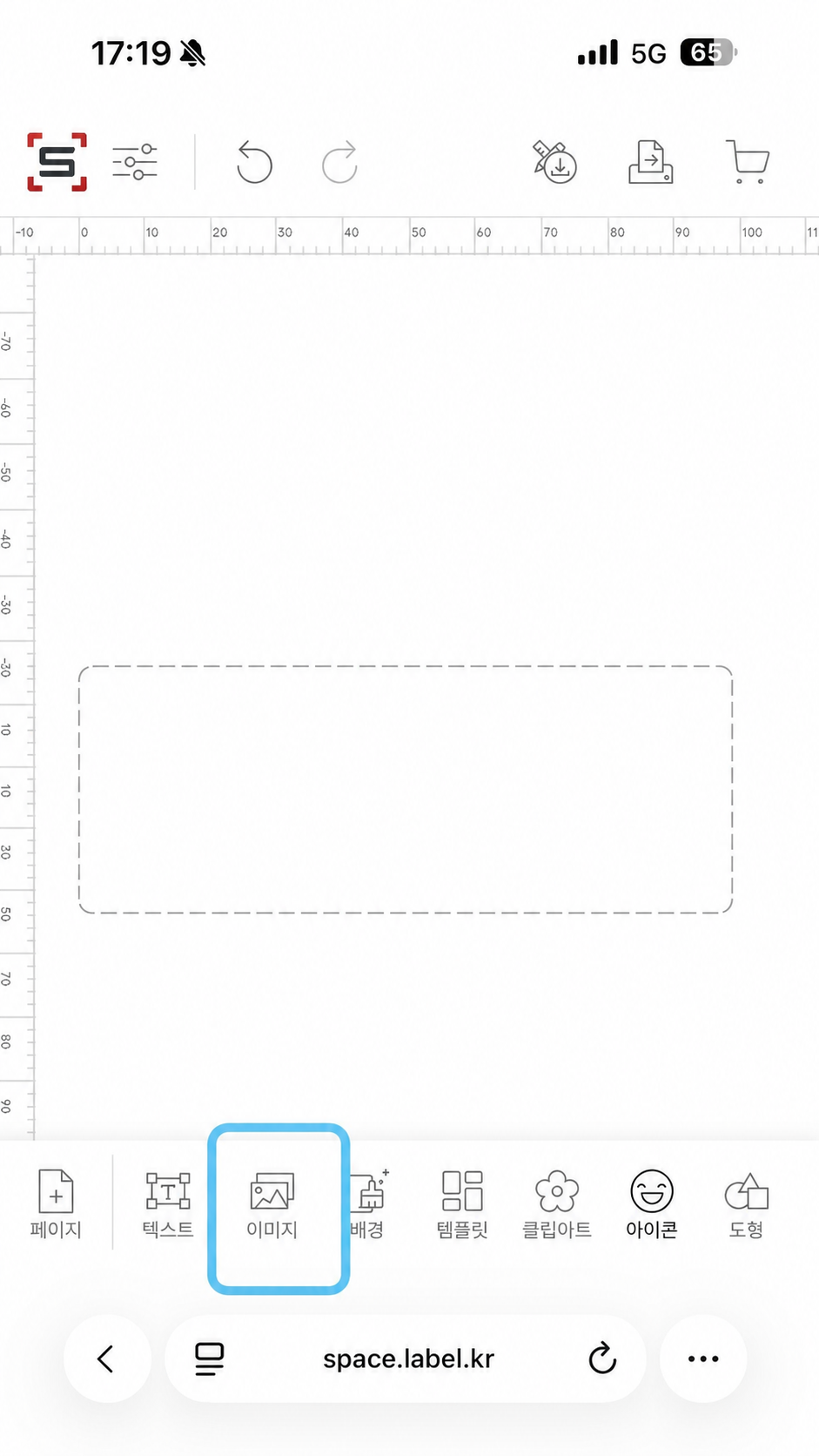
1. [이미지] 버튼을 누릅니다.
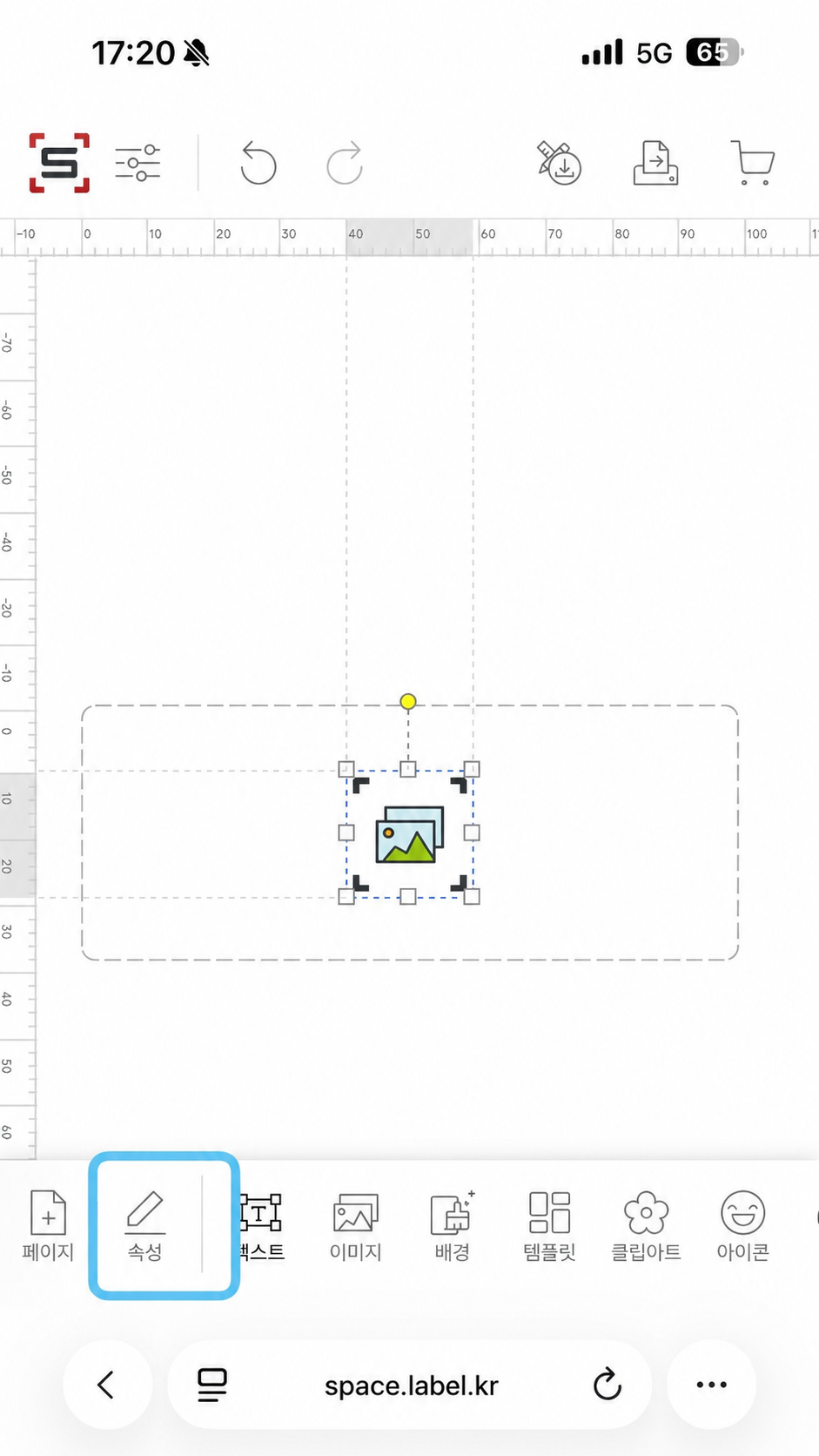
2. [속성] 버튼을 누릅니다.
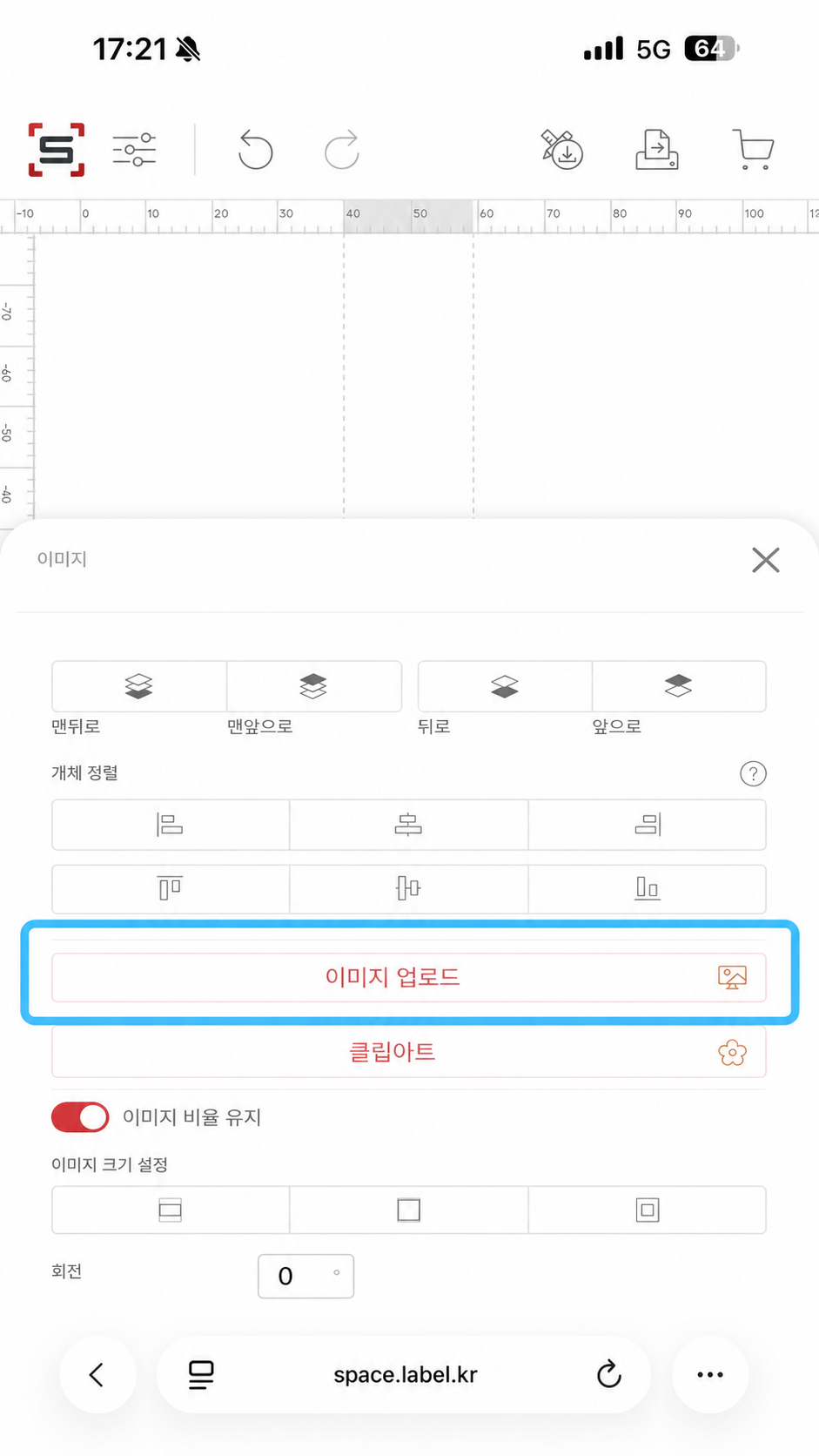
3. [이미지 업로드] 버튼을 눌러서 갤러리에 있는 사진을 불러오거나, 사진을 촬영합니다.
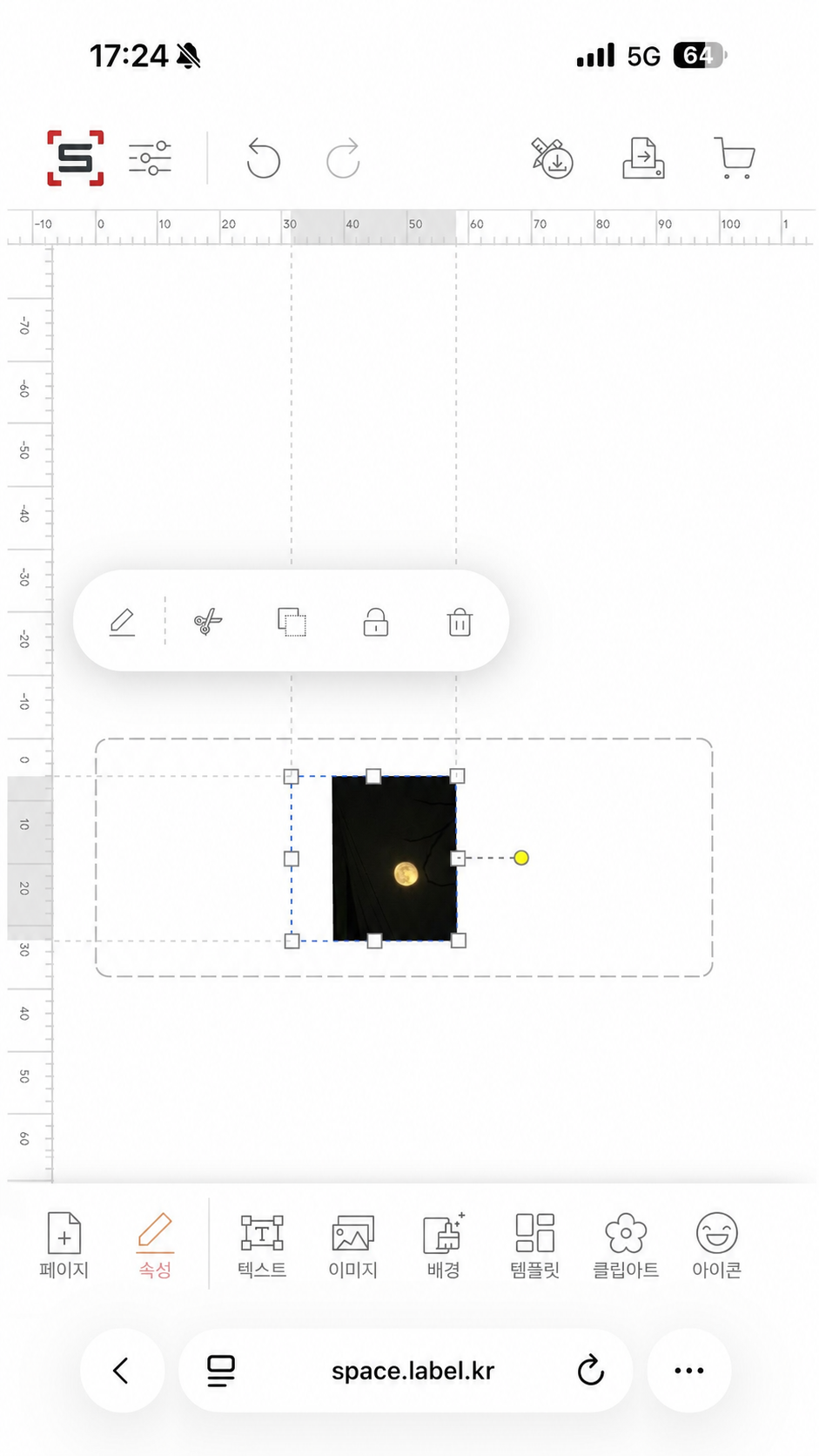
4. 이미지의 각 꼭짓점을 누르고 드래그하면 크기를 조정할 수 있습니다.
데이터 파일 결합하기
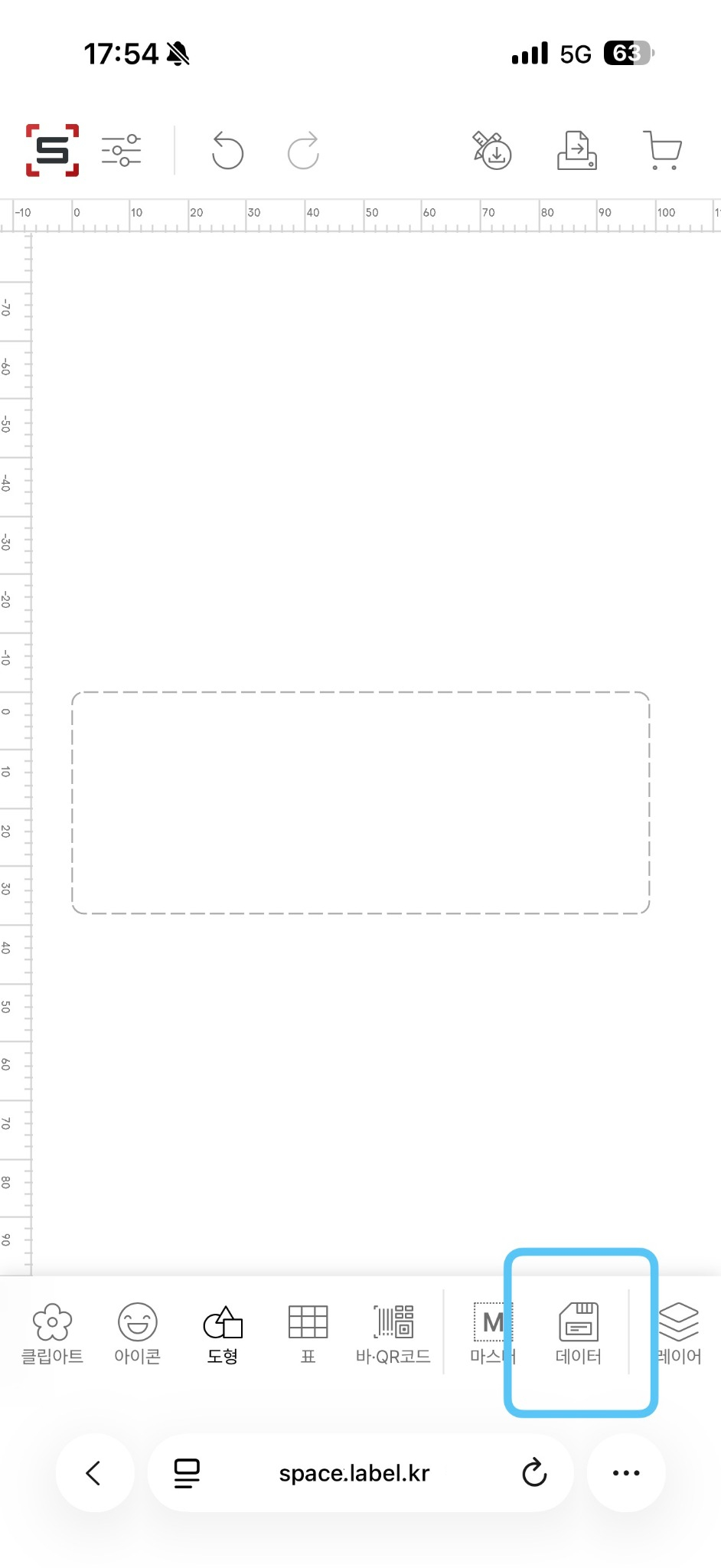
1. [데이터] 버튼을 누릅니다.
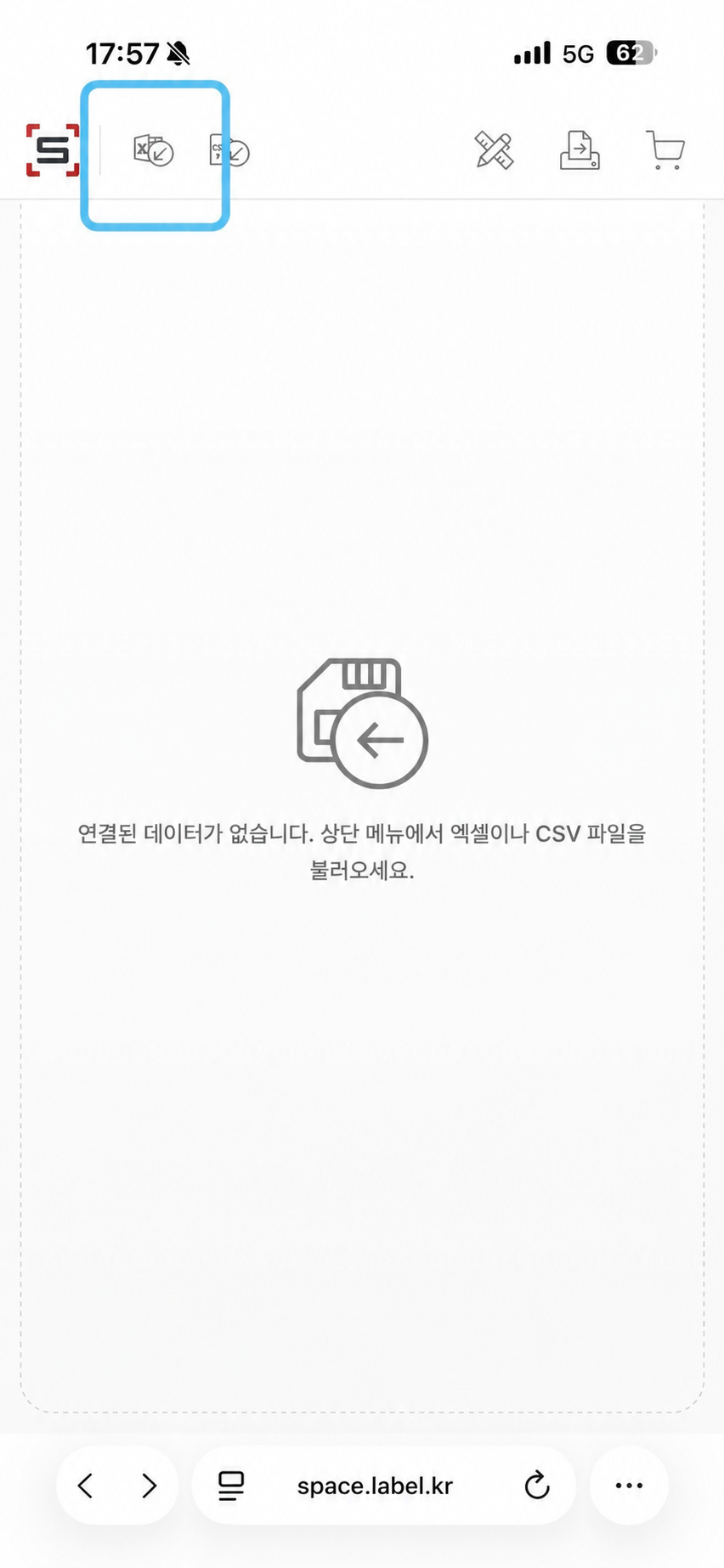
2. [엑셀] 혹은 [CSV] 버튼을 누릅니다.
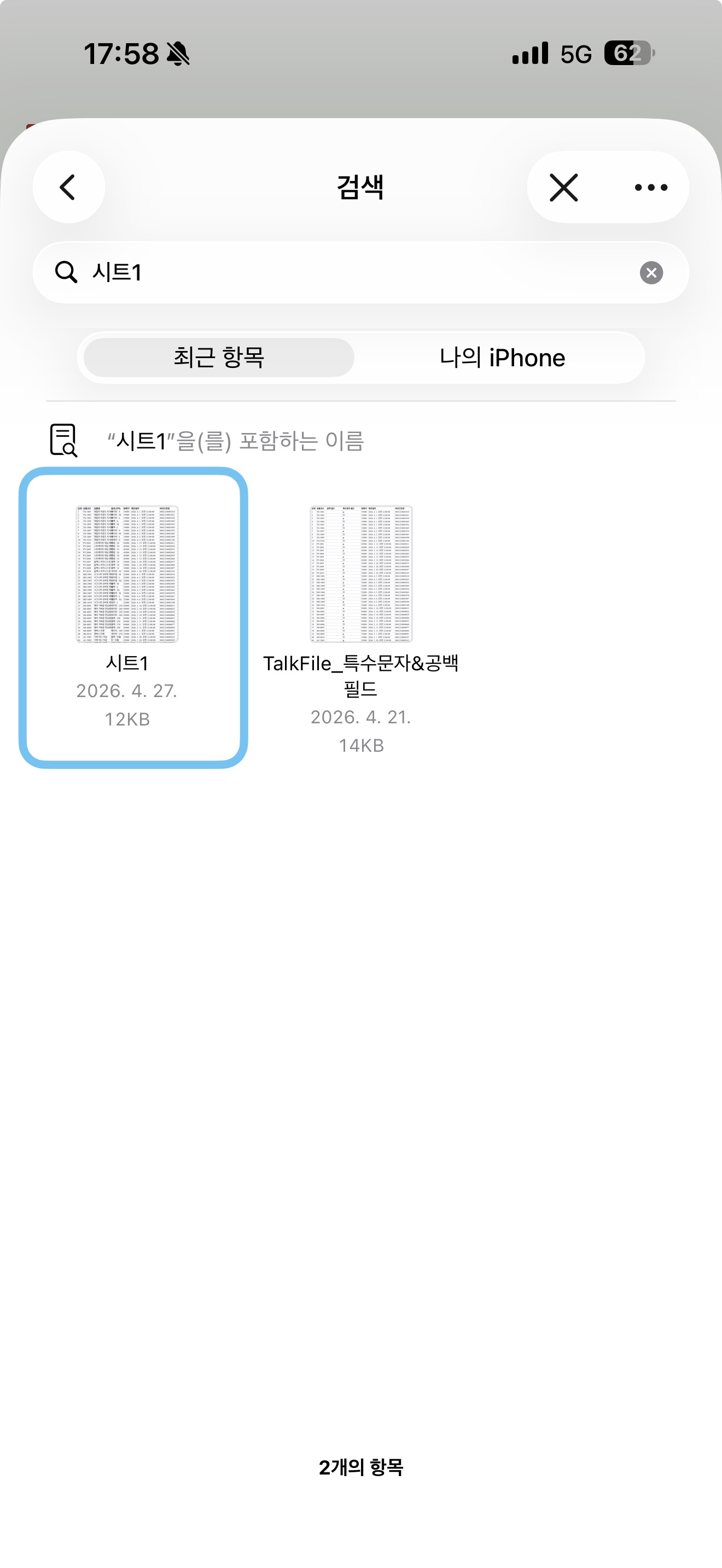
3. 연동할 파일을 검색해 선택합니다.
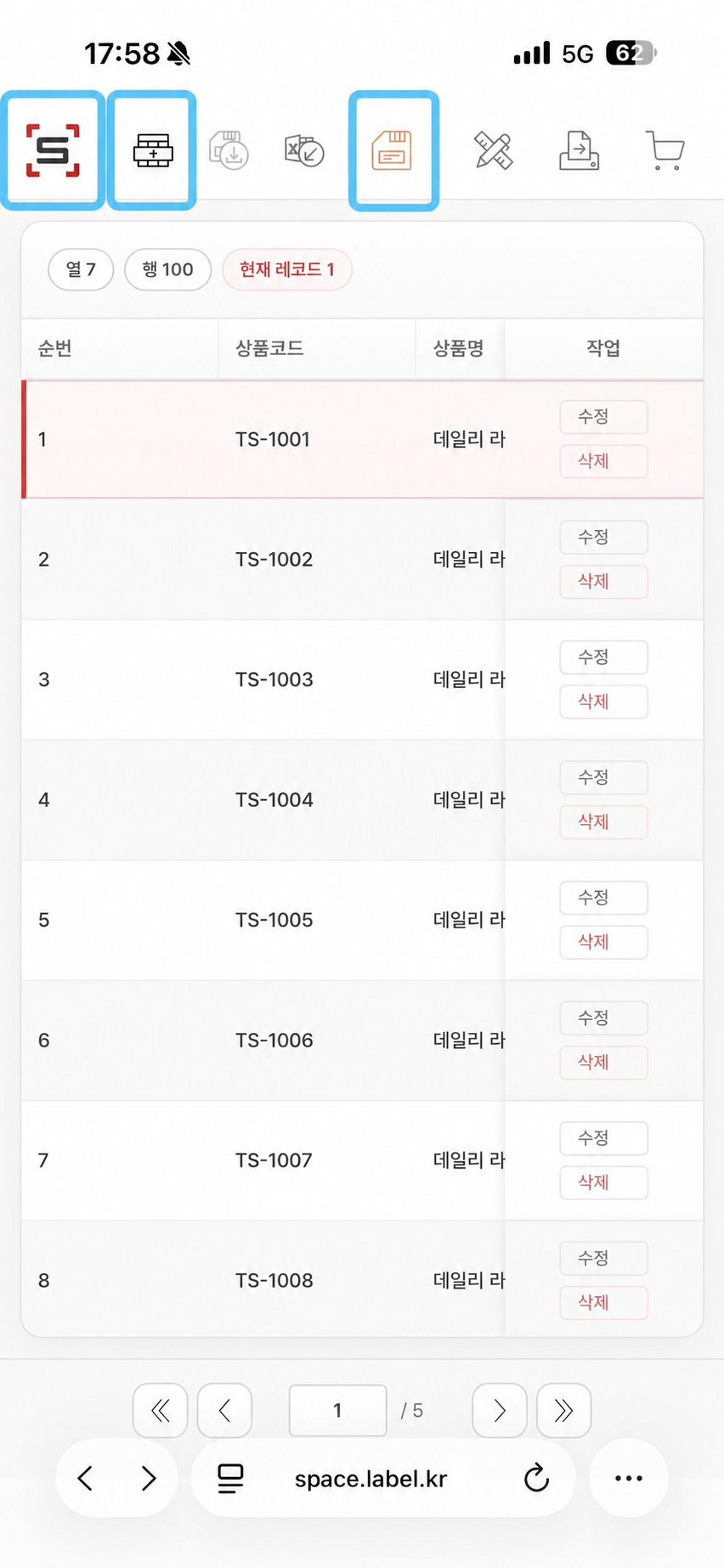
4. [라벨스페이스 아이콘] 버튼 혹은 [디자인] 버튼을 눌러 디자인 화면으로 이동합니다.
* [행 추가] 버튼으로 연동된 데이터를 수정할 수 있습니다.
* [해제] 버튼으로 연동한 데이터를 해제할 수 있습니다.
* [내보내기] 버튼으로 수정한 데이터를 저장할 수 있습니다.
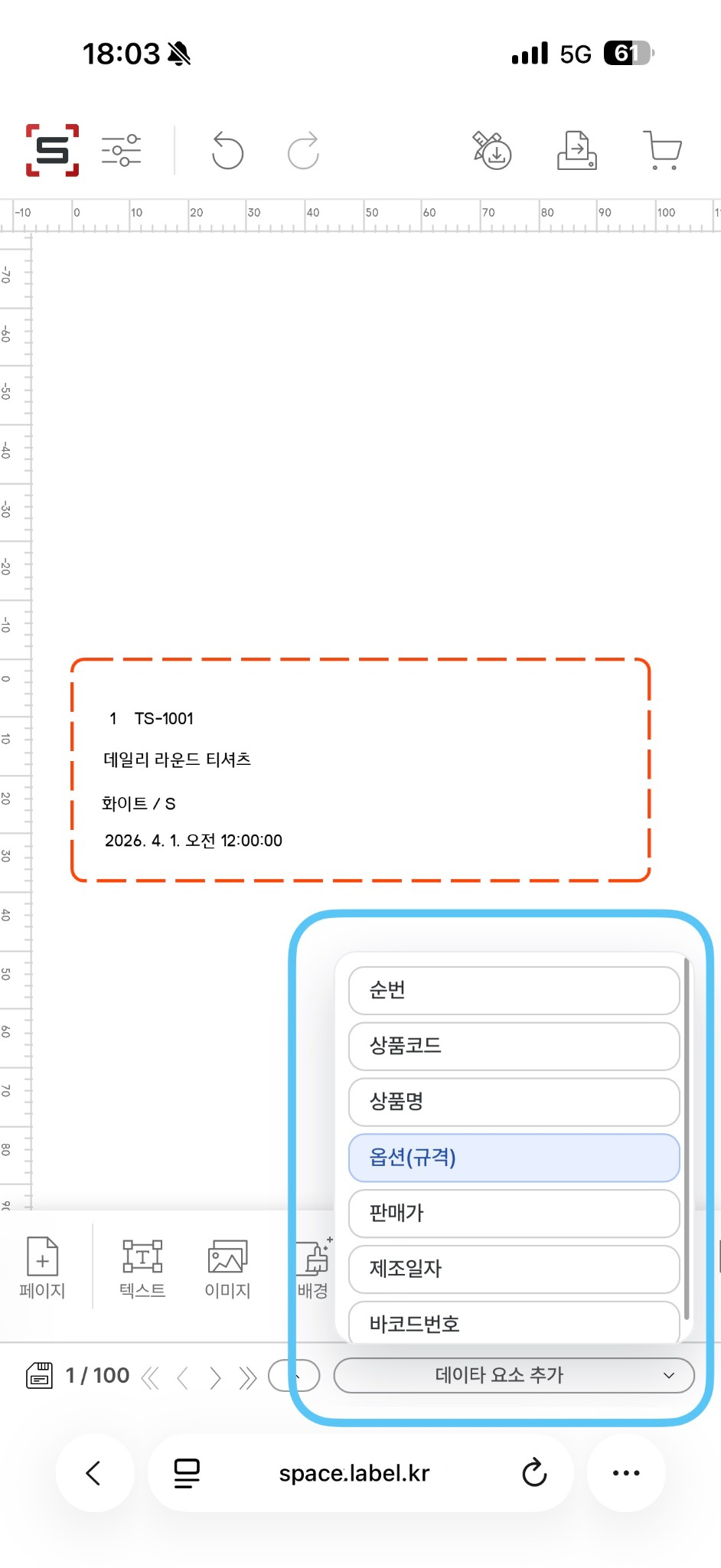
5. 하단의 [데이타 요소 추가] 버튼을 눌러 연동한 데이터를 텍스트로 추가할 수 있습니다.
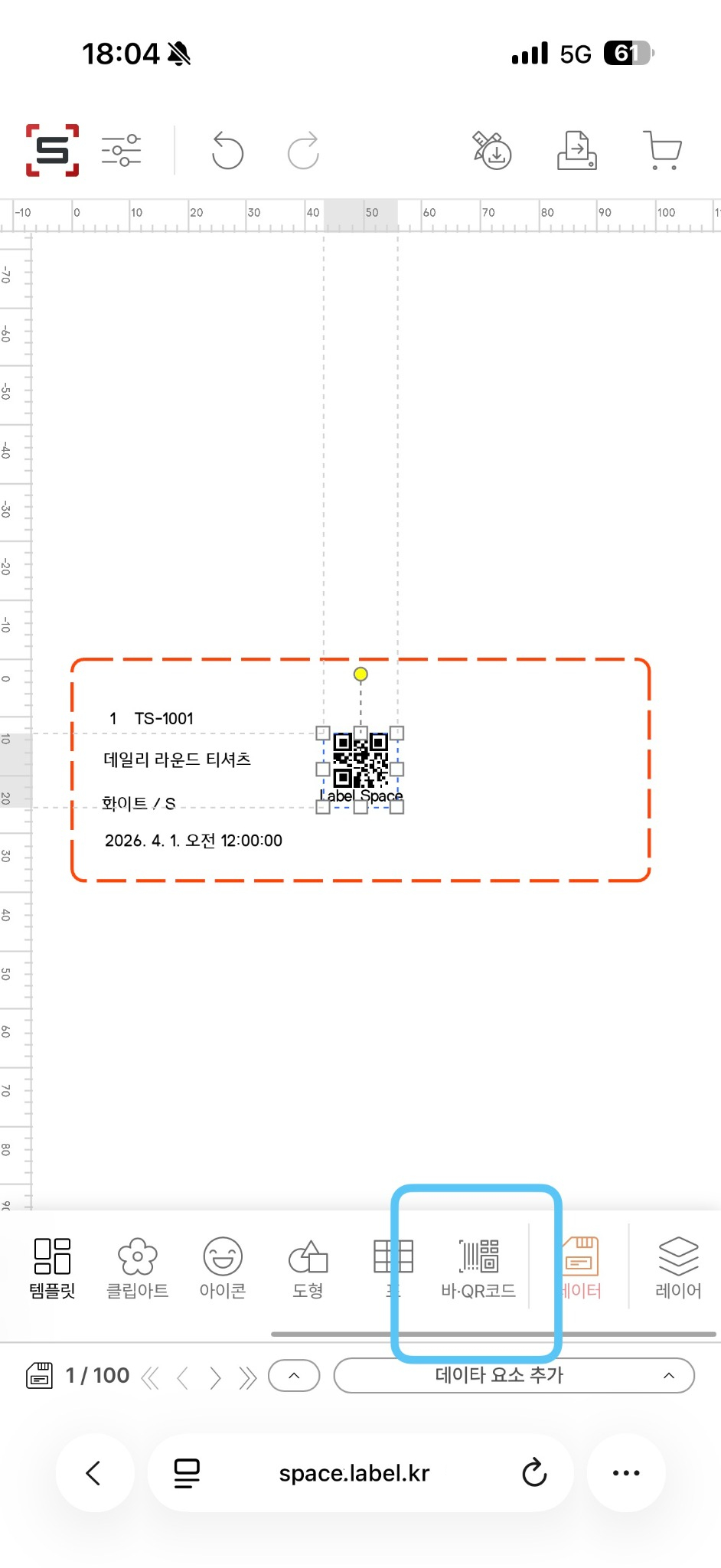
6. 바코드 혹은 QR코드를 추가할 땐, 하단의 [바/QR코드] 버튼을 누릅니다.
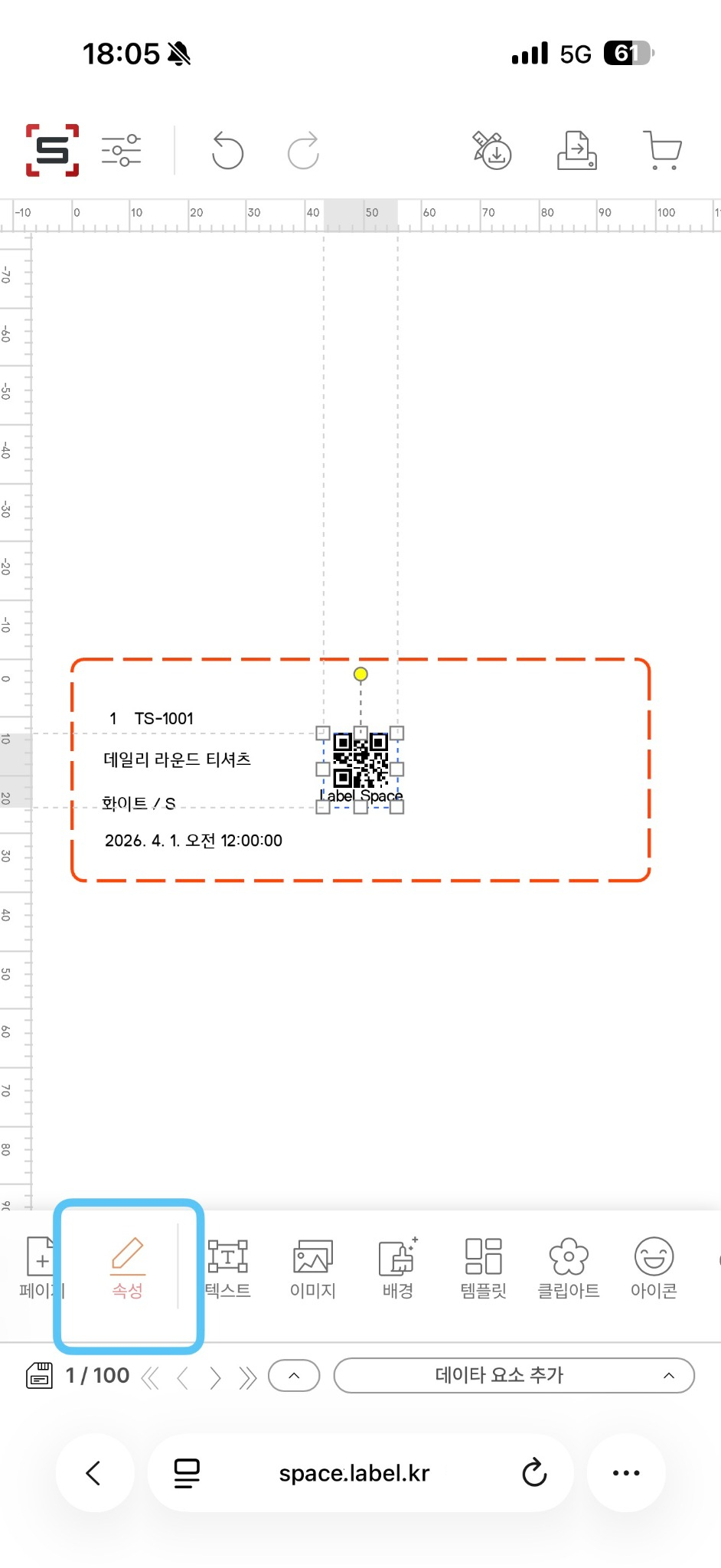
7. [속성] 버튼을 누릅니다.
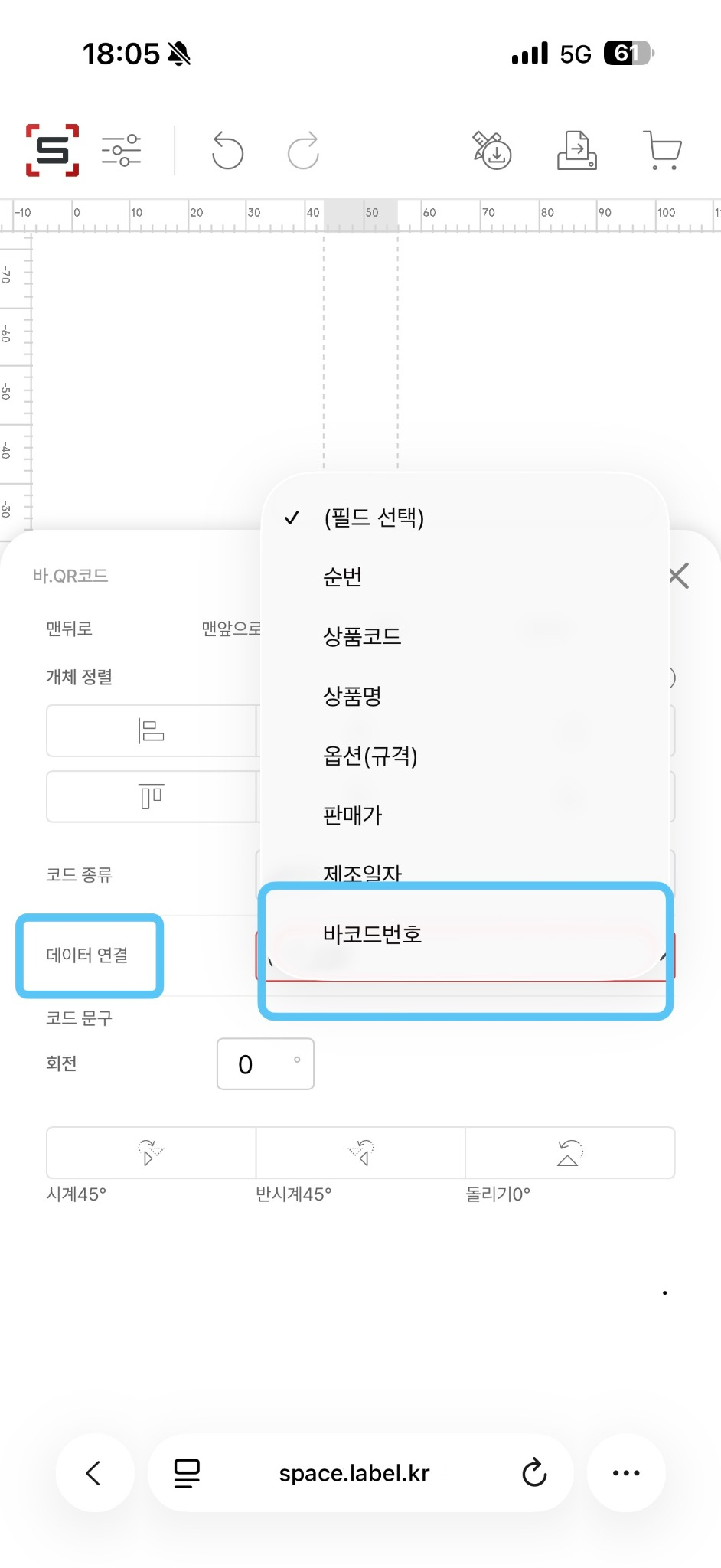
8. [데이터 연결] 에서 연동된 파일의 [바코드번호] 를 선택합니다.
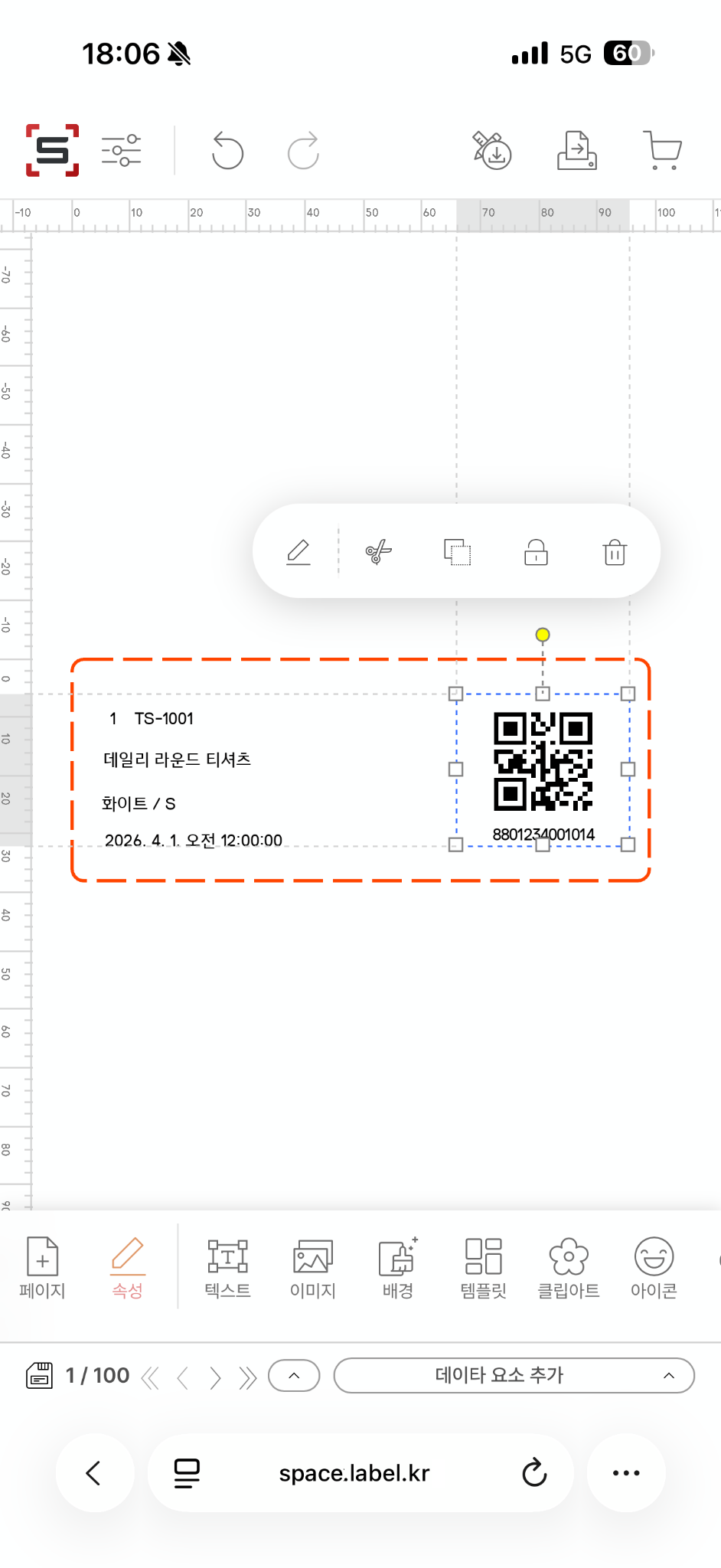
9. 크기 및 위치를 조정해 디자인을 완성합니다.
PDF파일 다운로드 및 인쇄 (ios Ver.)
[PDF 다운로드]
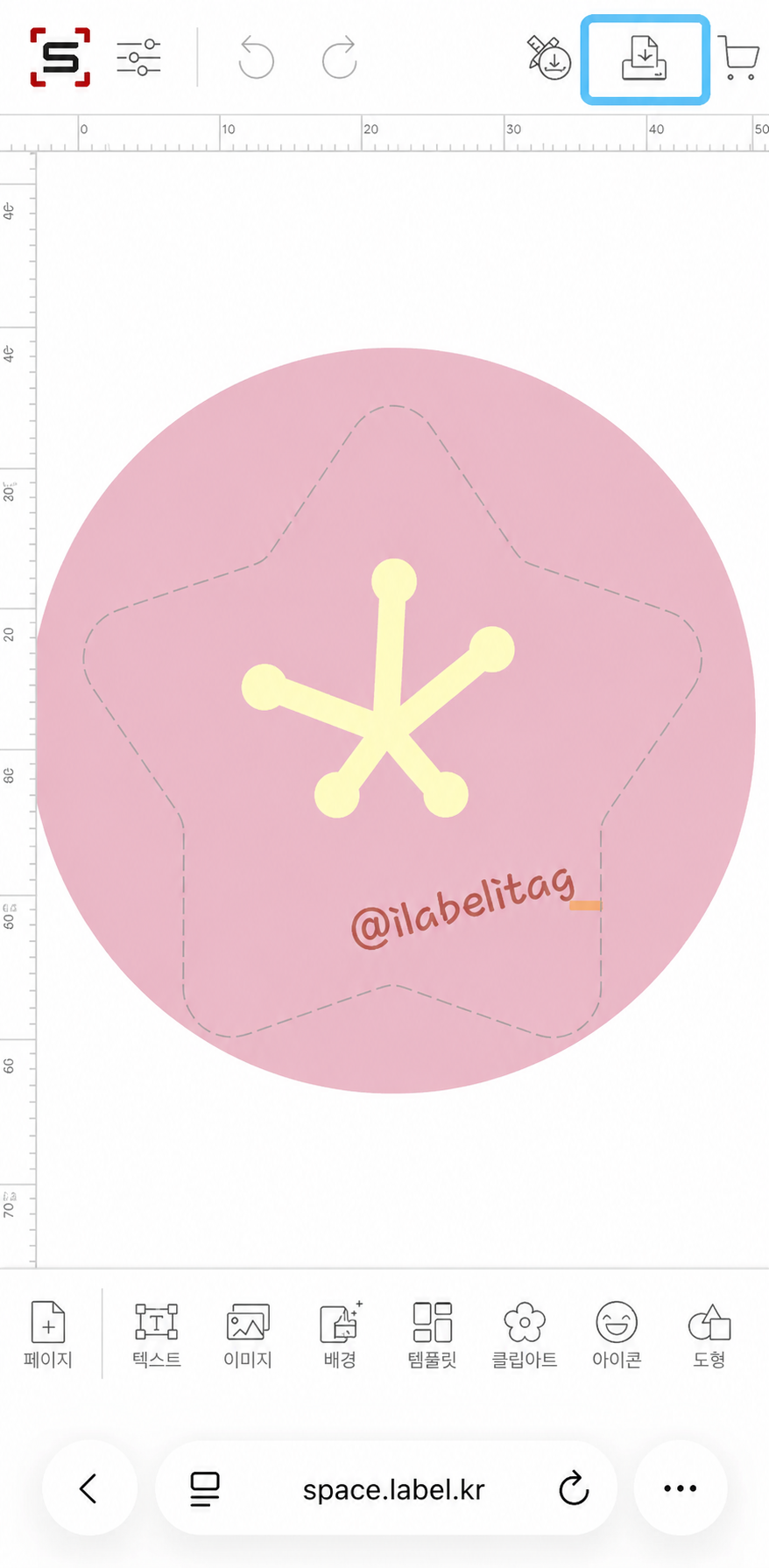
1. 디자인 화면 상단에서 [직접 인쇄] 버튼을 누릅니다.
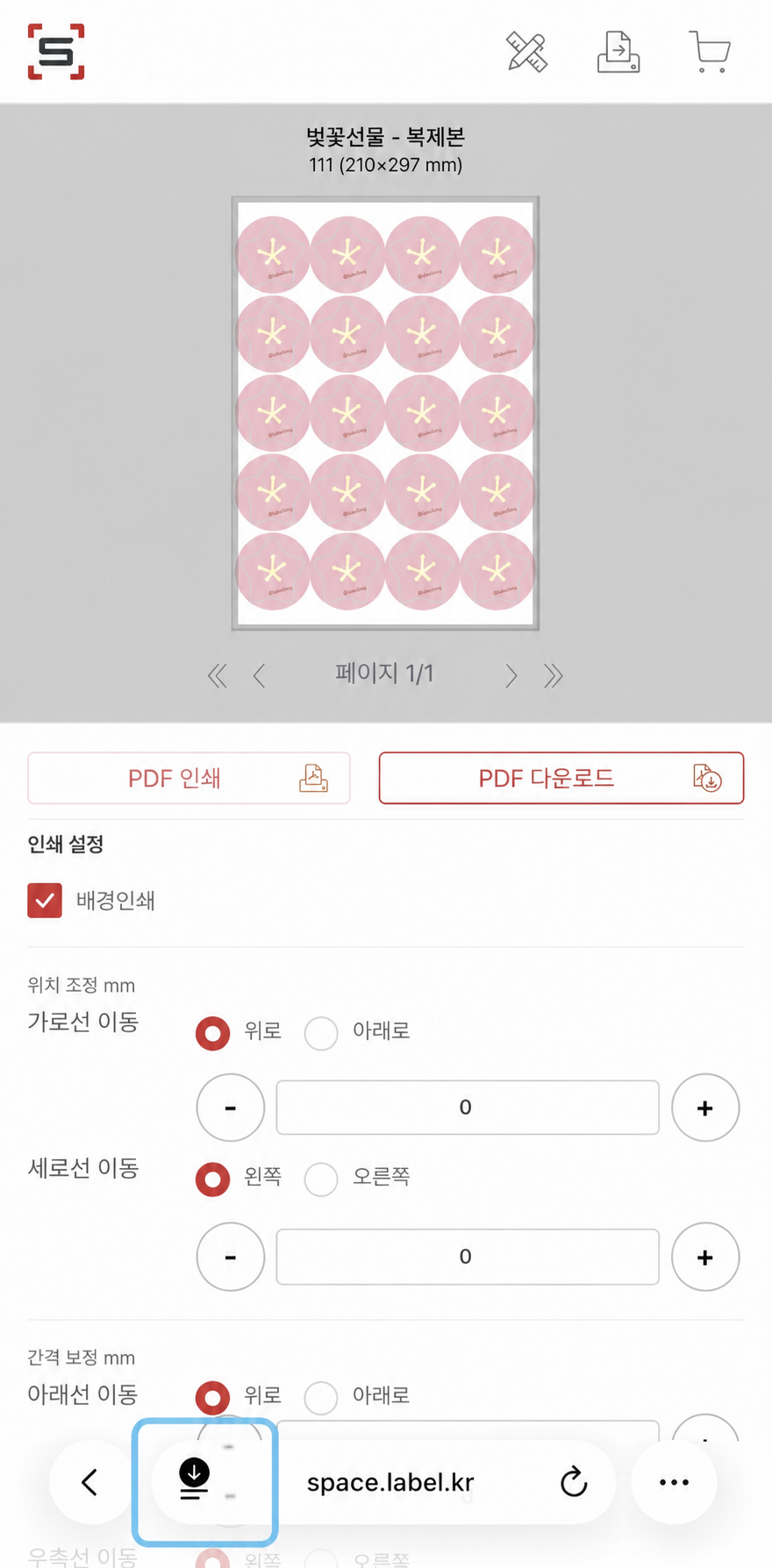
2. [PDF 다운로드] 버튼을 눌러 파일을 저장합니다.
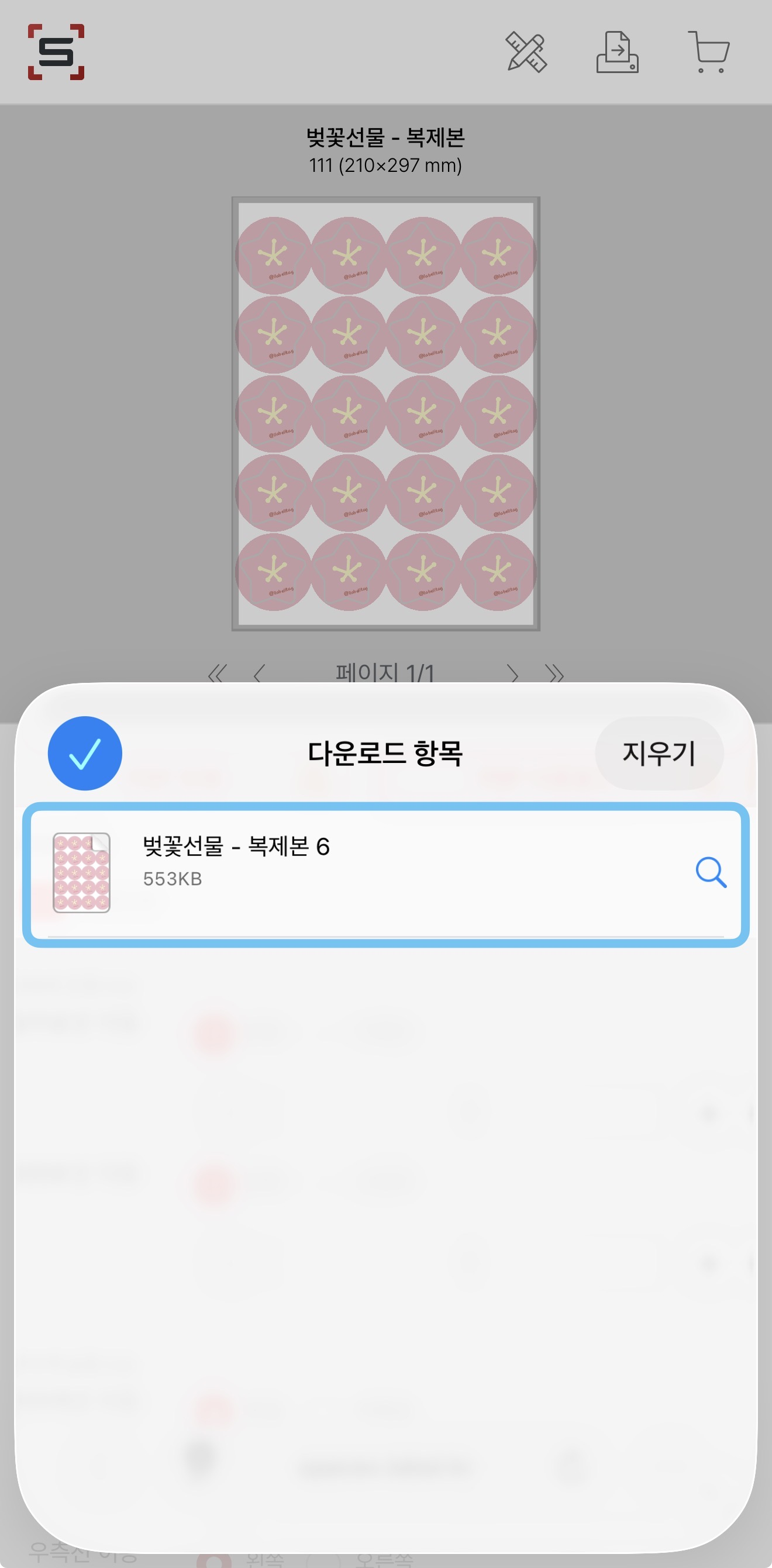
3. 저장한 파일을 엽니다.
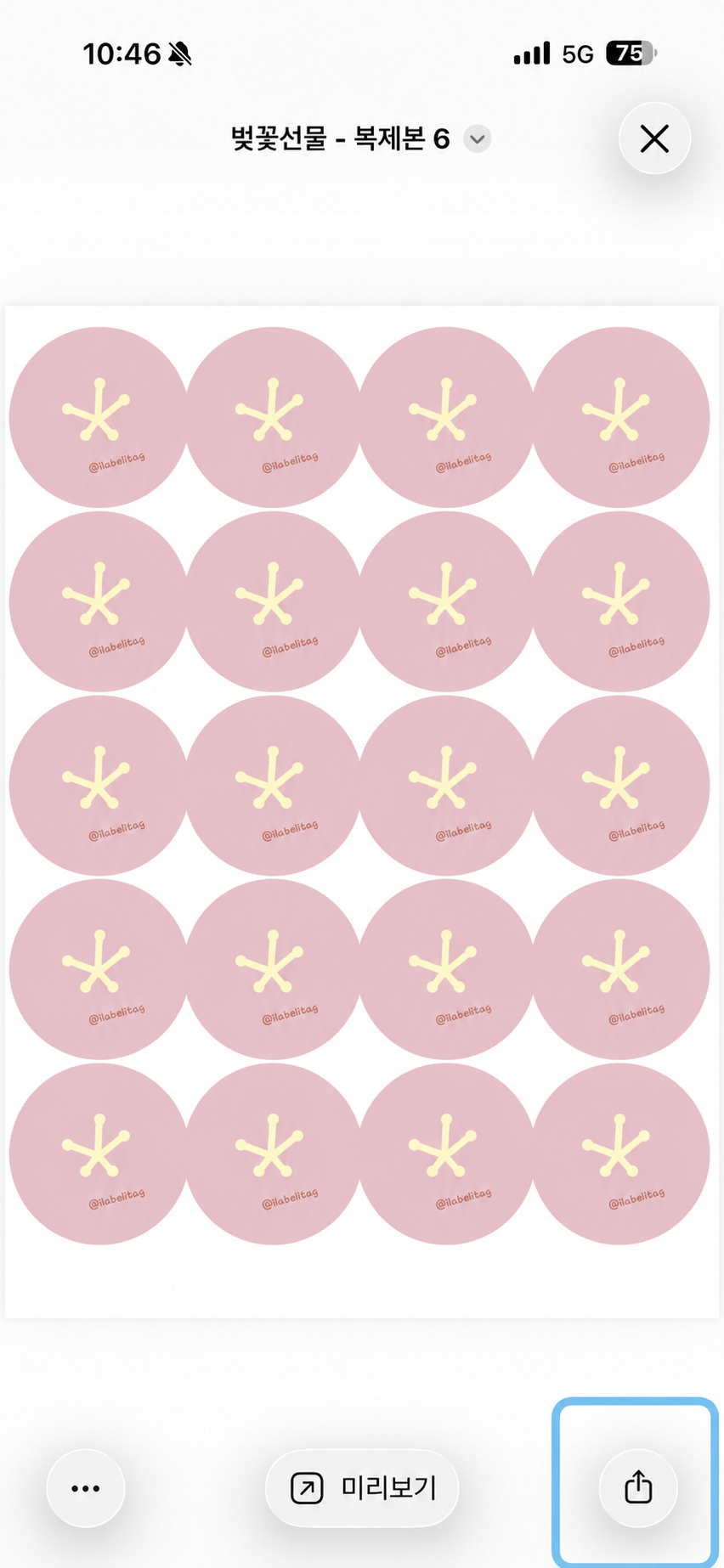
4. 우측 하단의 '공유' 버튼을 누릅니다.
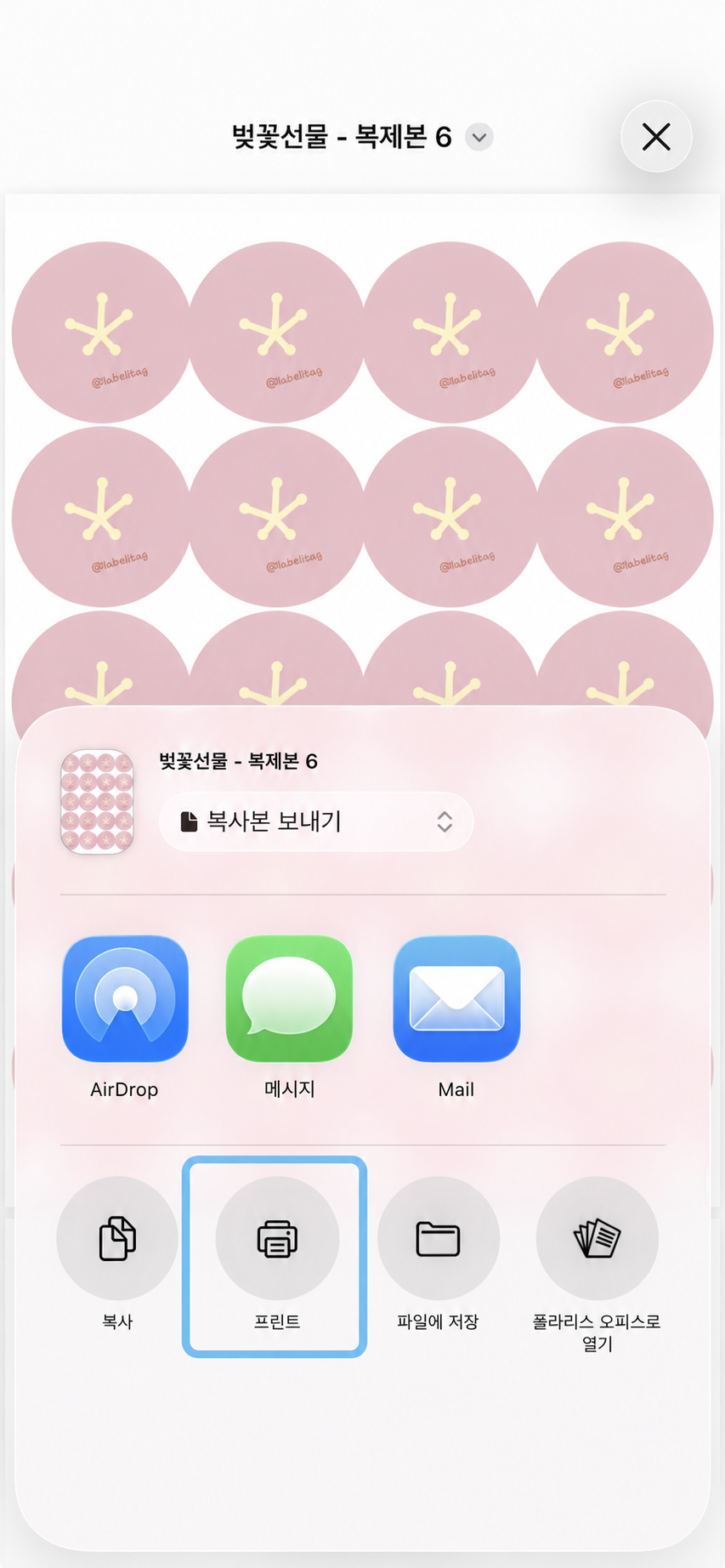
5. '프린트' 버튼을 누릅니다.
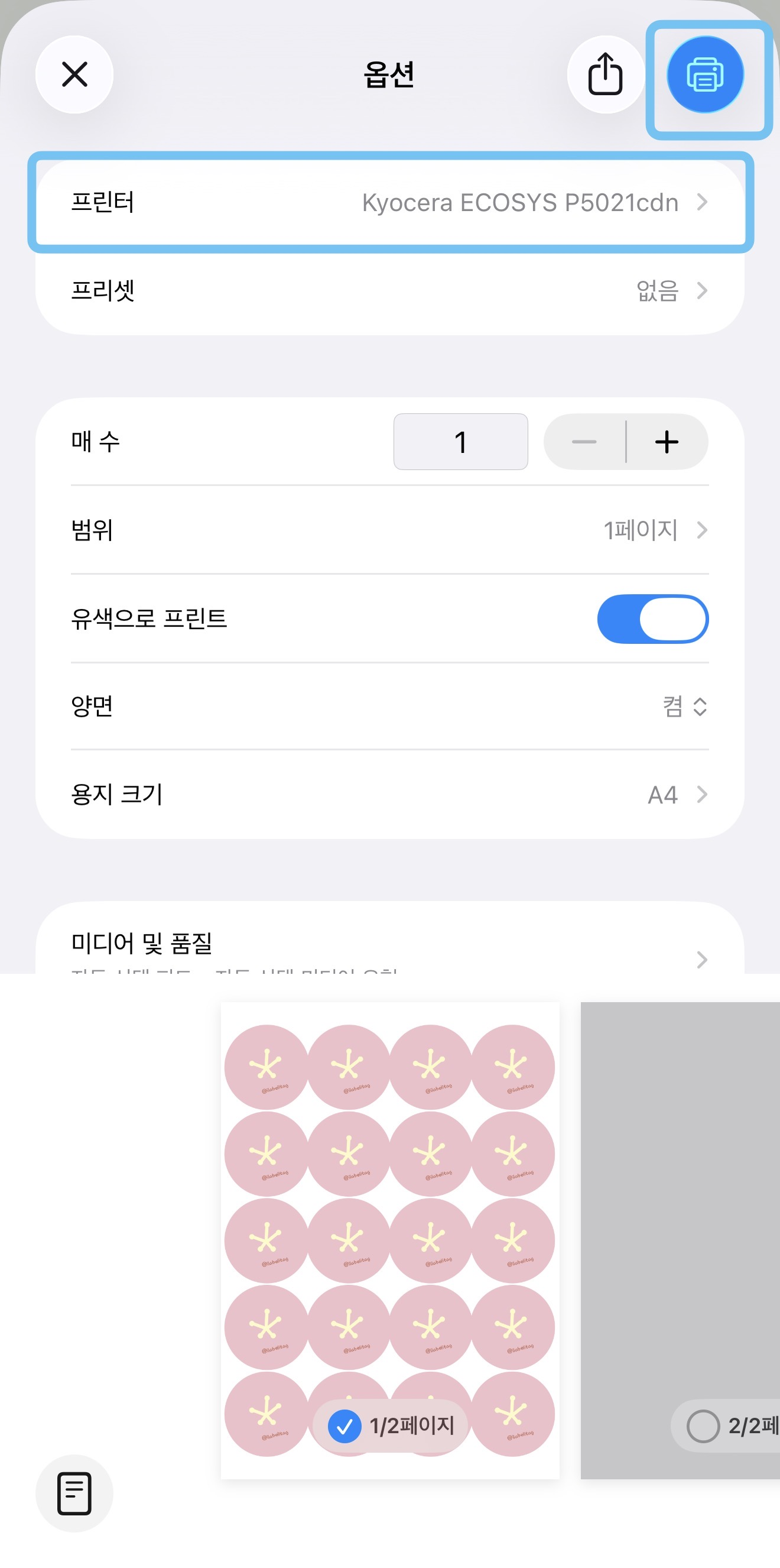
6. '프린터'에서 모델을 확인한 뒤, 우측 상단의 파란색 프린터 아이콘을 누르면 즉시 인쇄됩니다.
[PDF 인쇄]
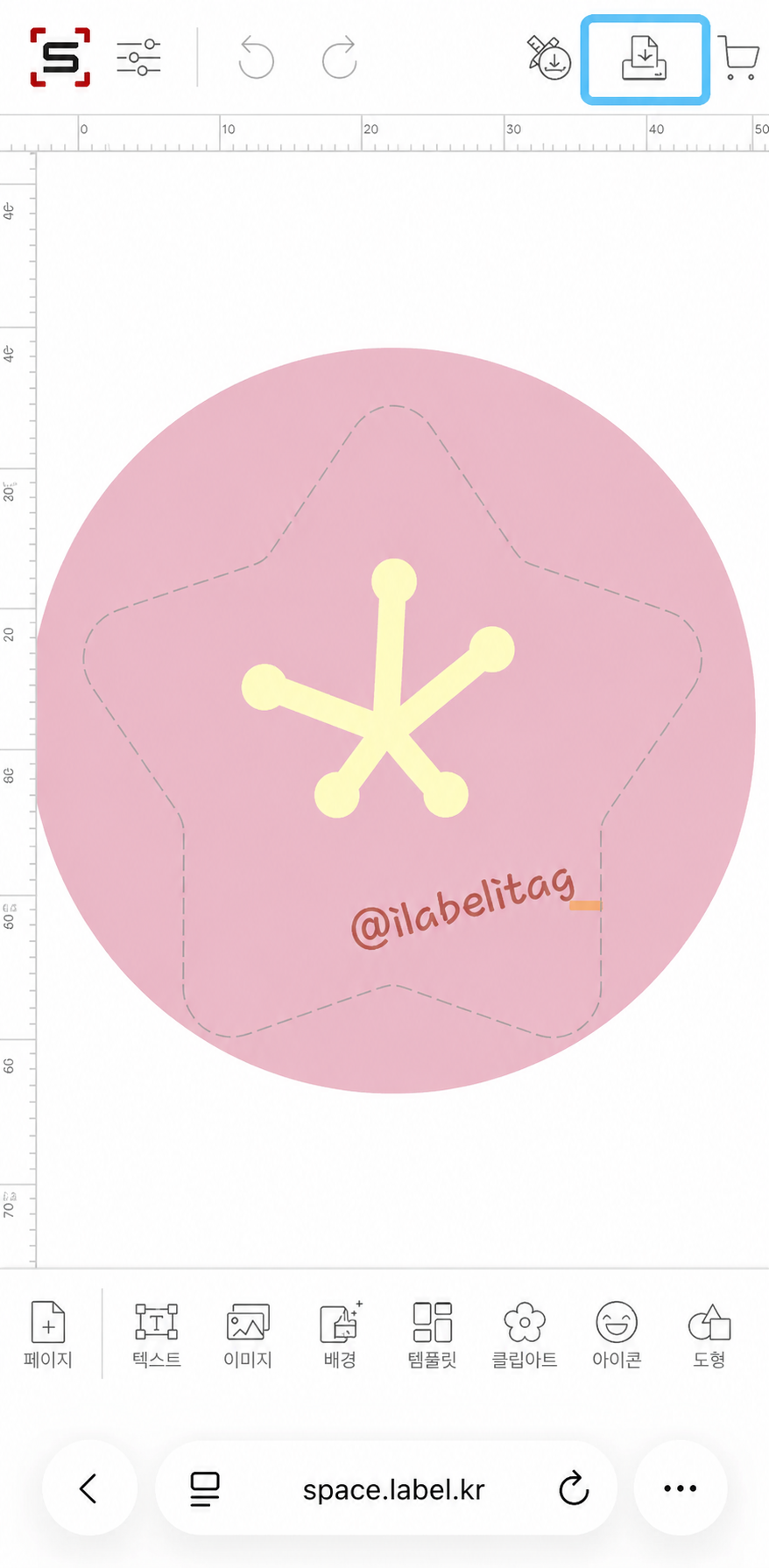
1. 디자인 화면 상단에서 [직접 인쇄] 버튼을 누릅니다.
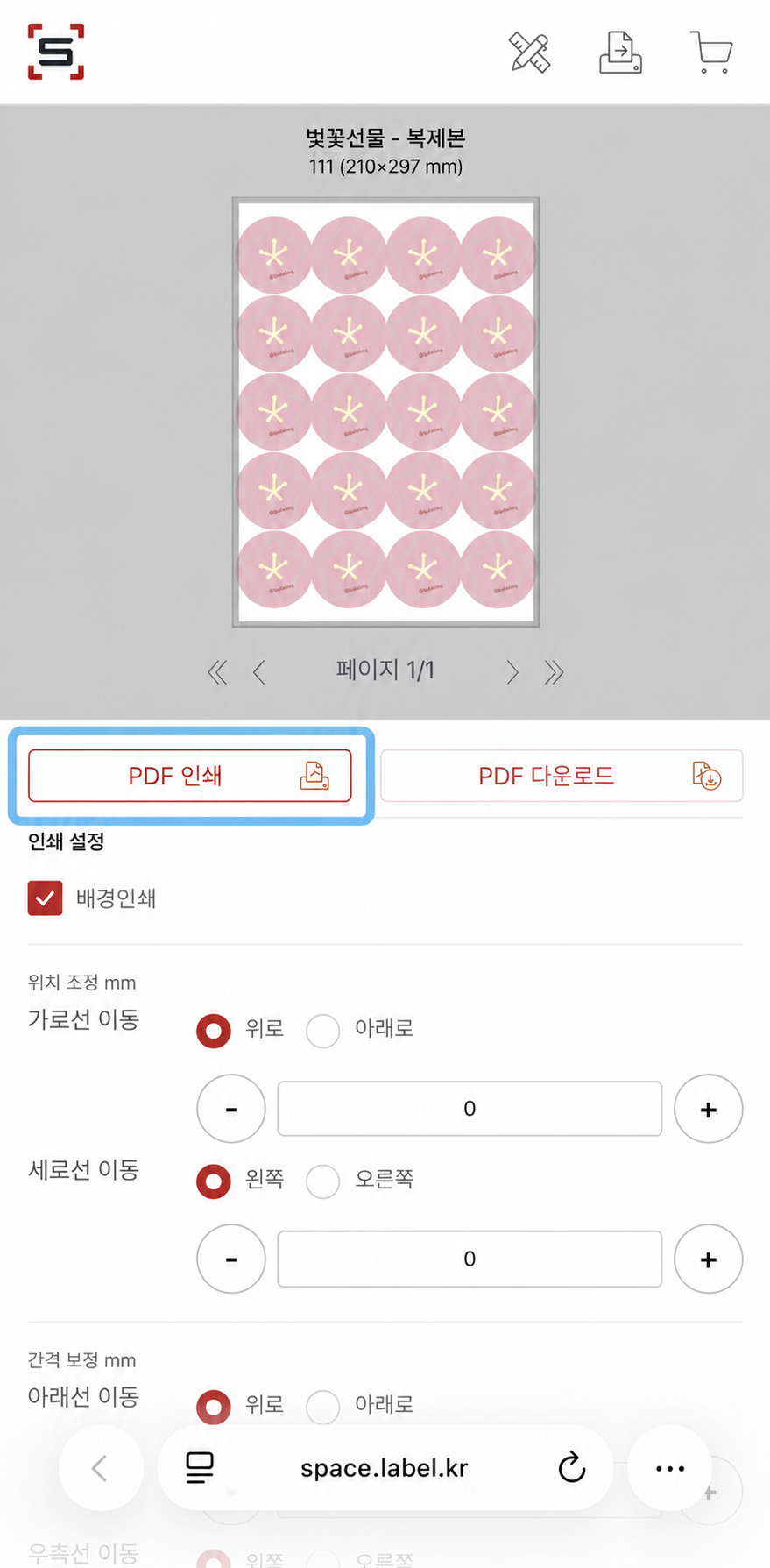
2. [PDF 인쇄] 버튼을 누릅니다.
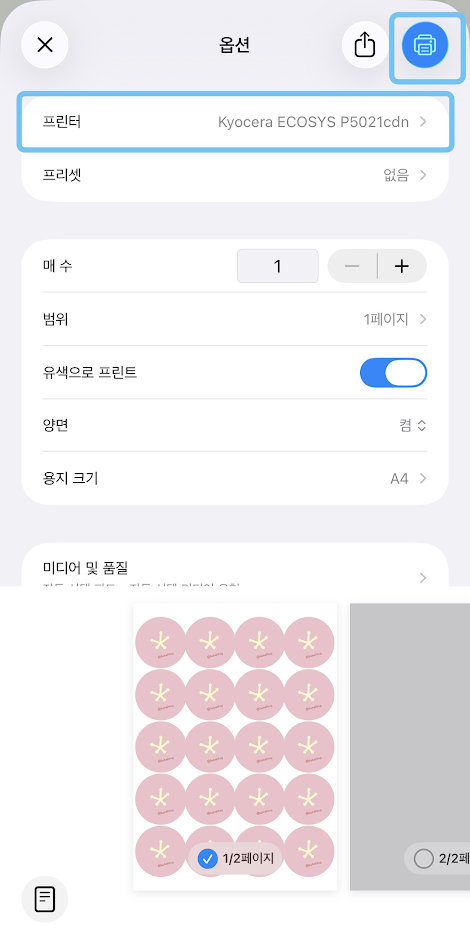
3. '프린터'에서 모델을 확인한 뒤, 우측 상단의 파란색 프린터 아이콘을 누르면 즉시 인쇄됩니다.
1. 디자인 화면 상단에서 [직접 인쇄] 버튼을 누릅니다.
2. [PDF 다운로드] 버튼을 눌러 파일을 저장합니다.
3. 저장한 파일을 엽니다.
4. 우측 하단의 '공유' 버튼을 누릅니다.
5. '프린트' 버튼을 누릅니다.
6. '프린터'에서 모델을 확인한 뒤, 우측 상단의 파란색 프린터 아이콘을 누르면 즉시 인쇄됩니다.
[PDF 인쇄]
1. 디자인 화면 상단에서 [직접 인쇄] 버튼을 누릅니다.
2. [PDF 인쇄] 버튼을 누릅니다.
3. '프린터'에서 모델을 확인한 뒤, 우측 상단의 파란색 프린터 아이콘을 누르면 즉시 인쇄됩니다.
PDF파일 다운로드 및 인쇄 (안드로이드 Ver.)
[PDF 다운로드]
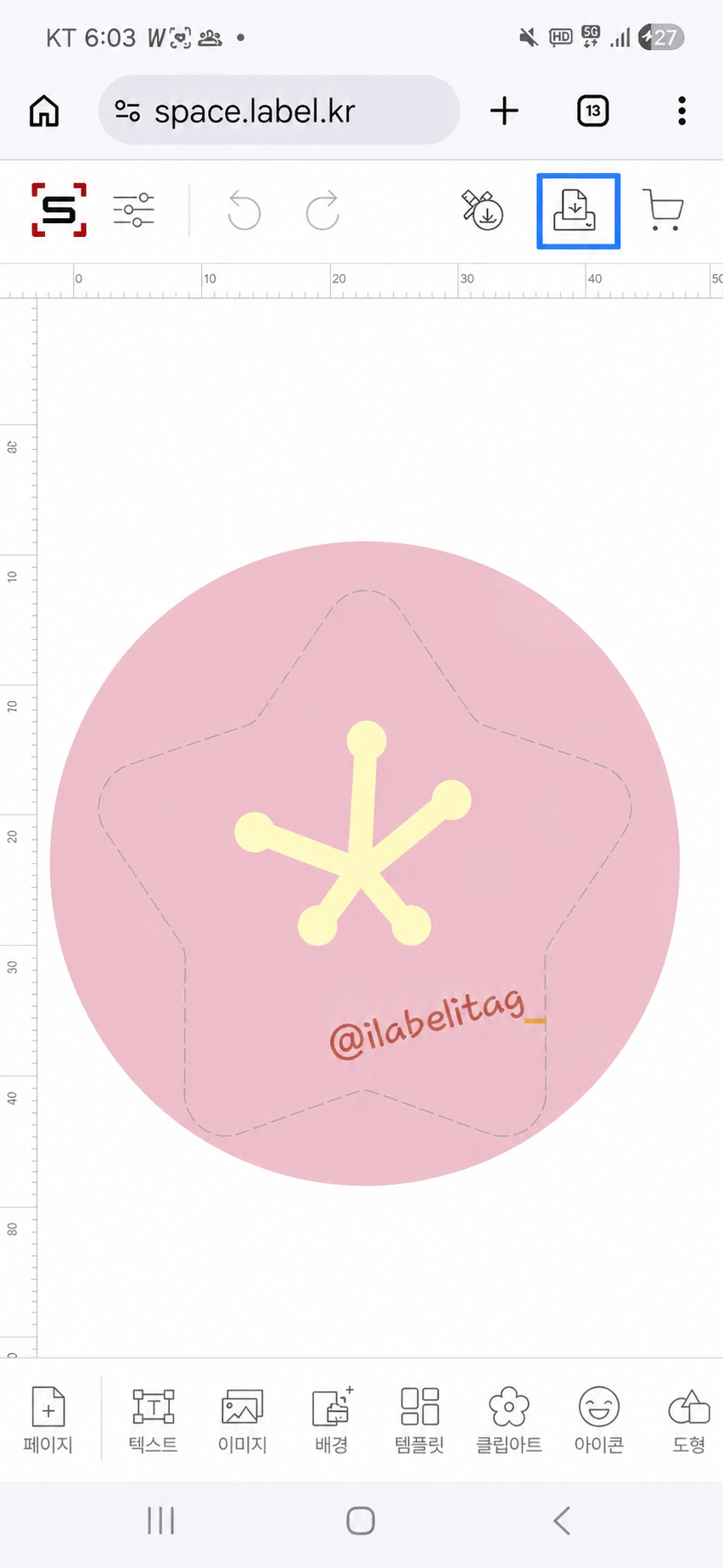
1. 디자인 화면 상단에서 [직접 인쇄] 버튼을 누릅니다.
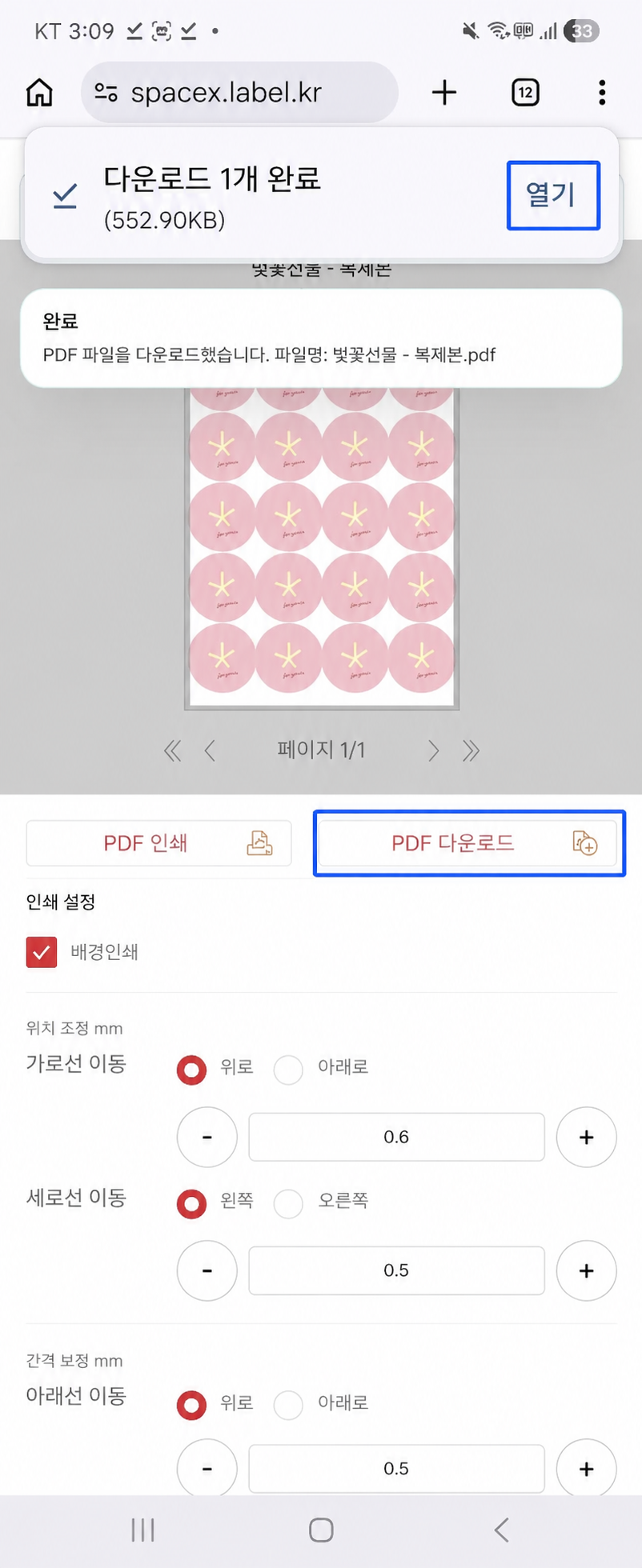
2. [PDF 다운로드] 버튼을 눌러 파일을 저장하고, '열기' 버튼을 누릅니다.
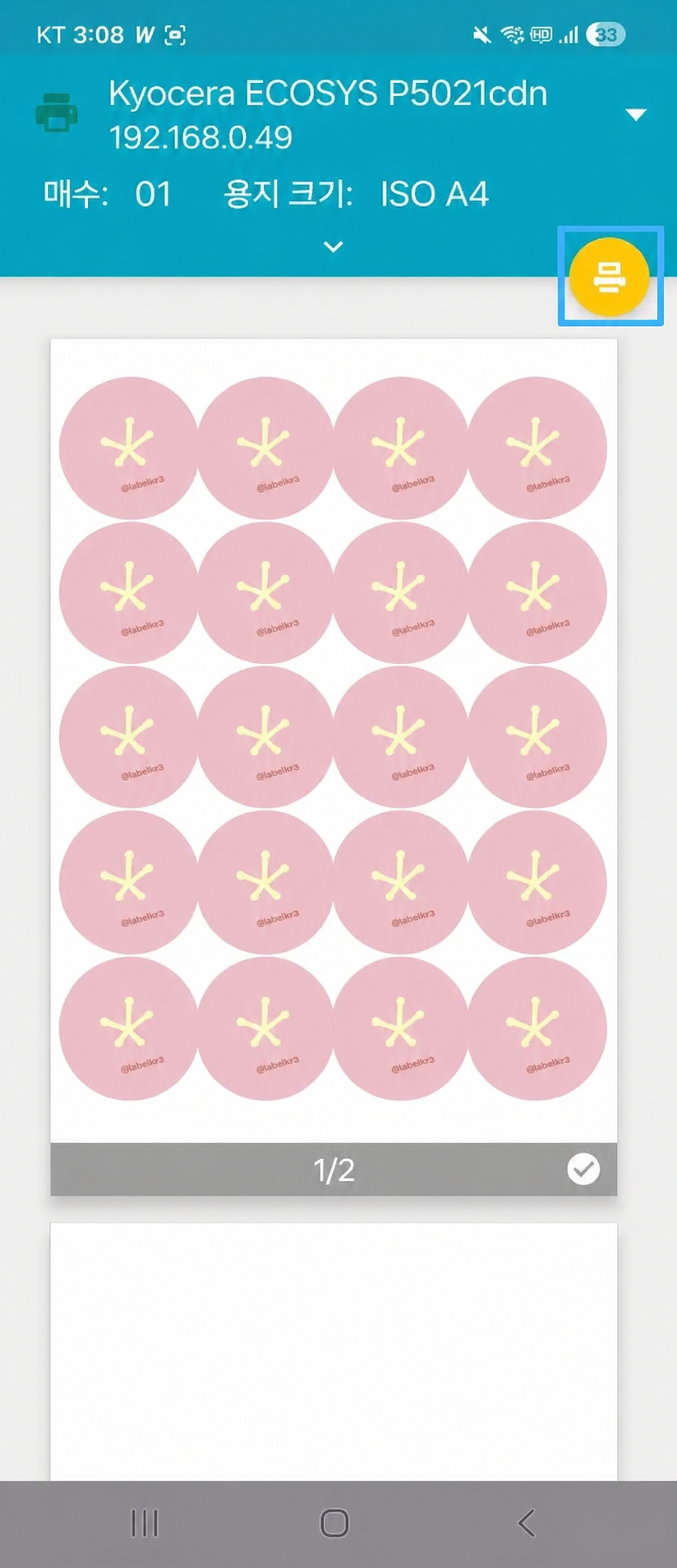
3. 상단에서 프린터 모델을 확인한 뒤, 우측 상단의 노란색 프린터 아이콘을 누르면 즉시 인쇄됩니다.
[PDF 인쇄]
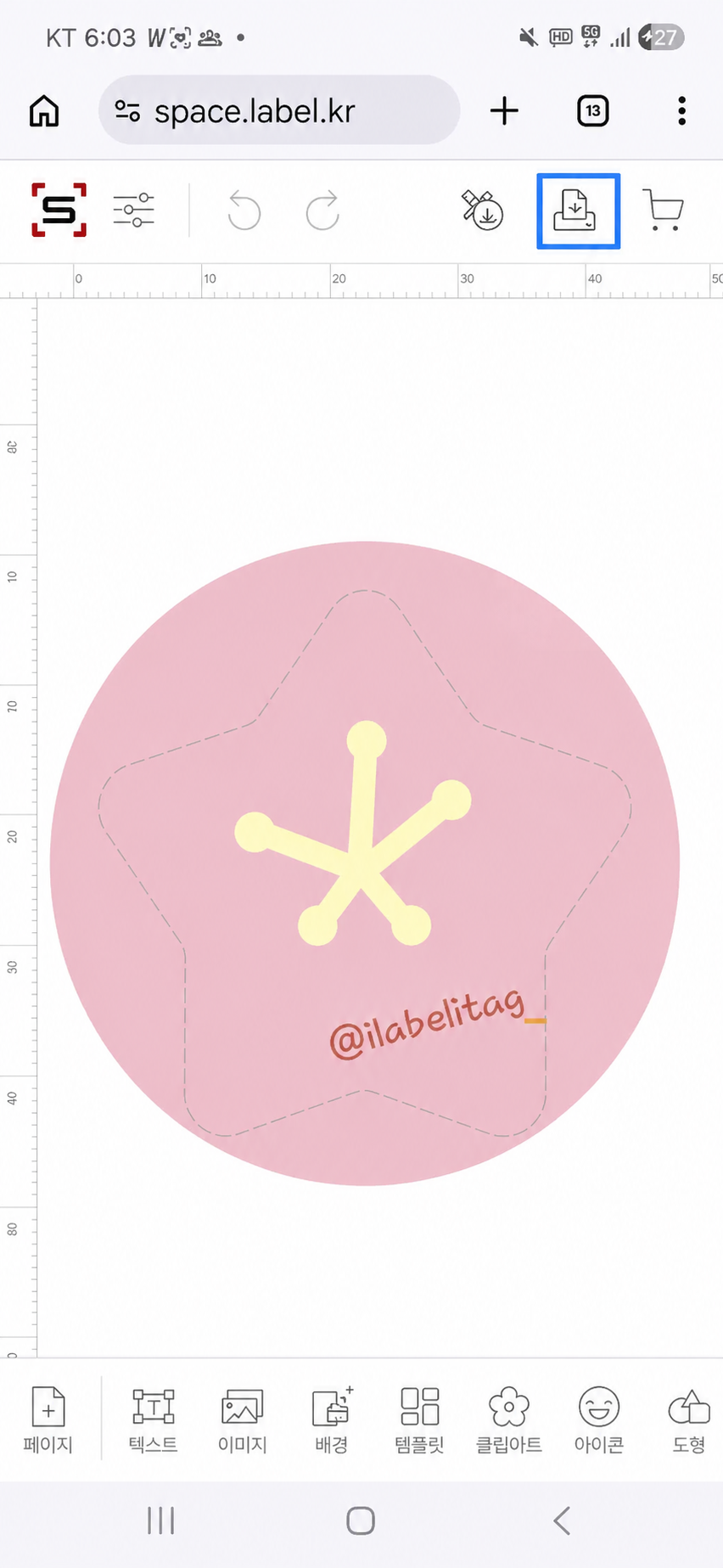
1. 디자인 화면 상단에서 [직접 인쇄] 버튼을 누릅니다.
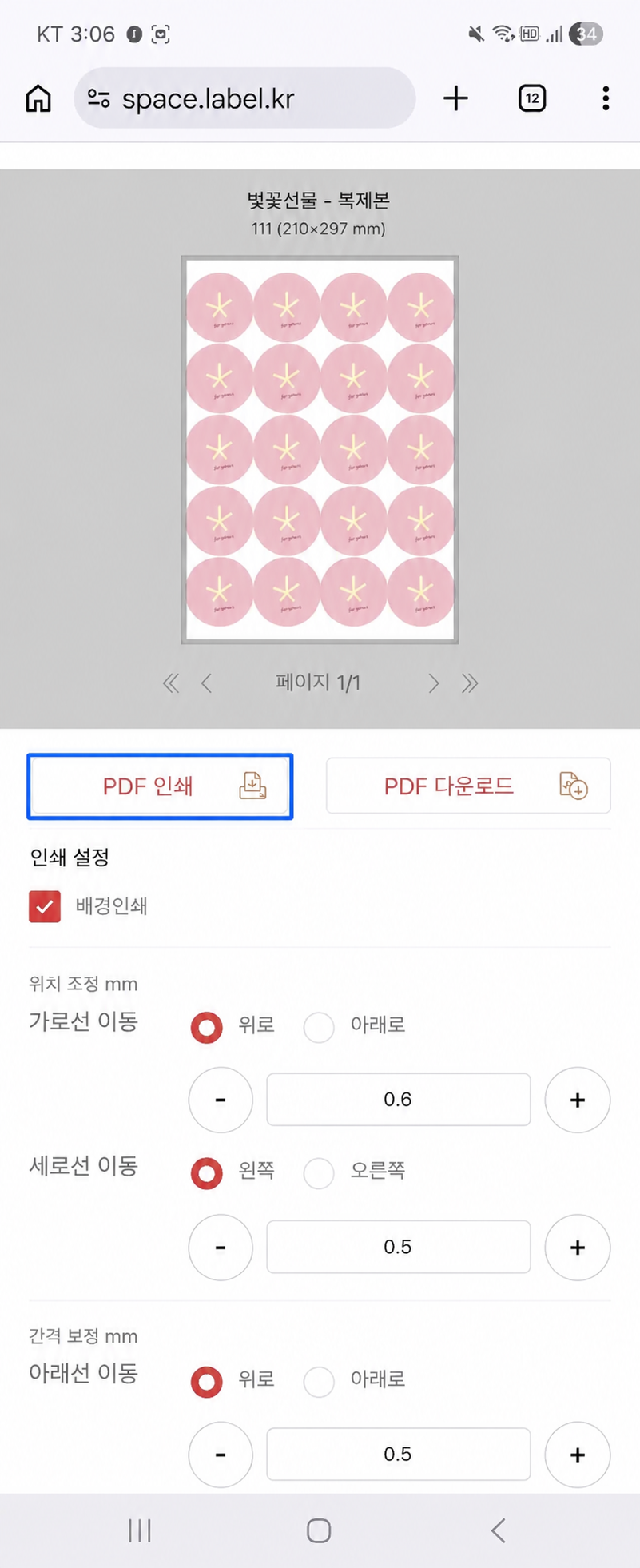
2. [PDF 인쇄] 버튼을 누릅니다.
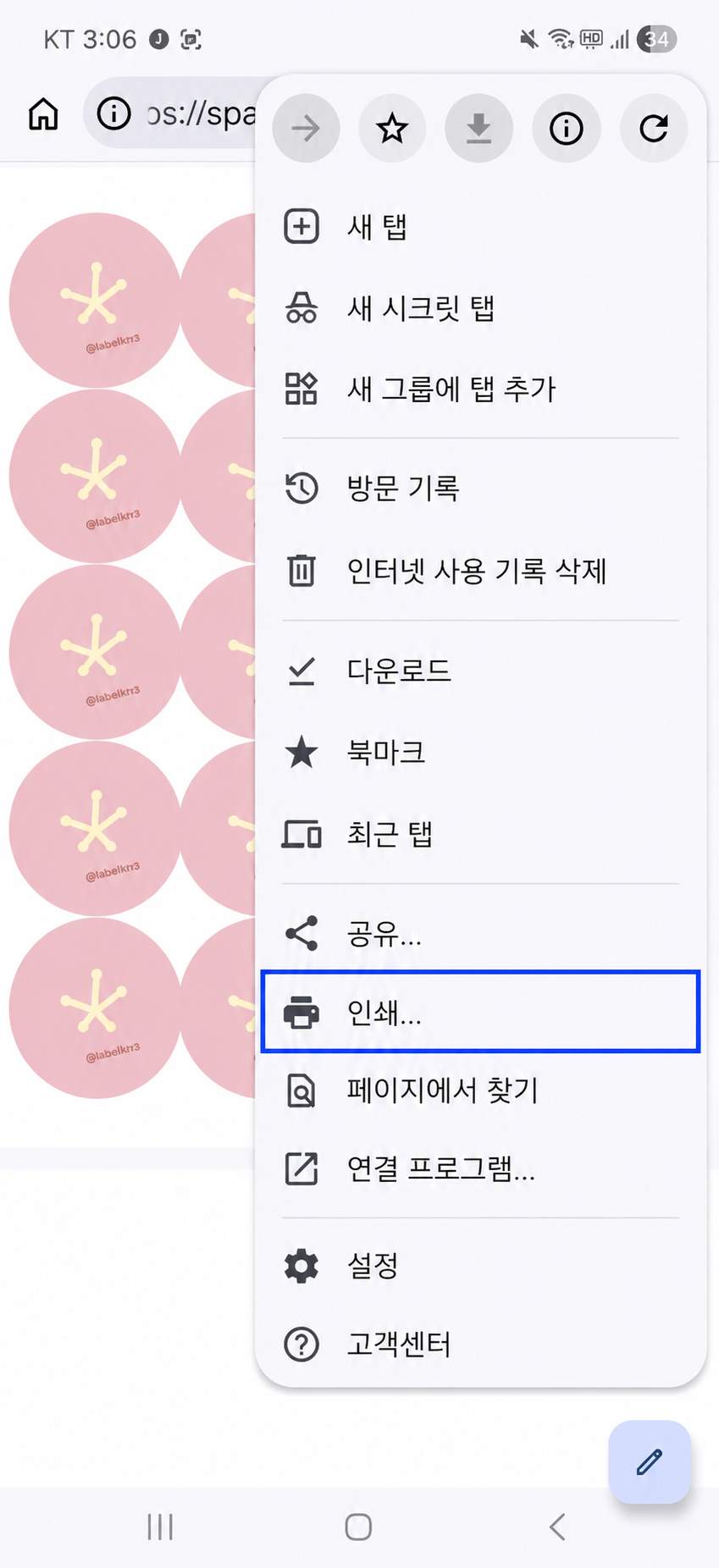
3. 메뉴에서 '인쇄' 버튼을 누릅니다.
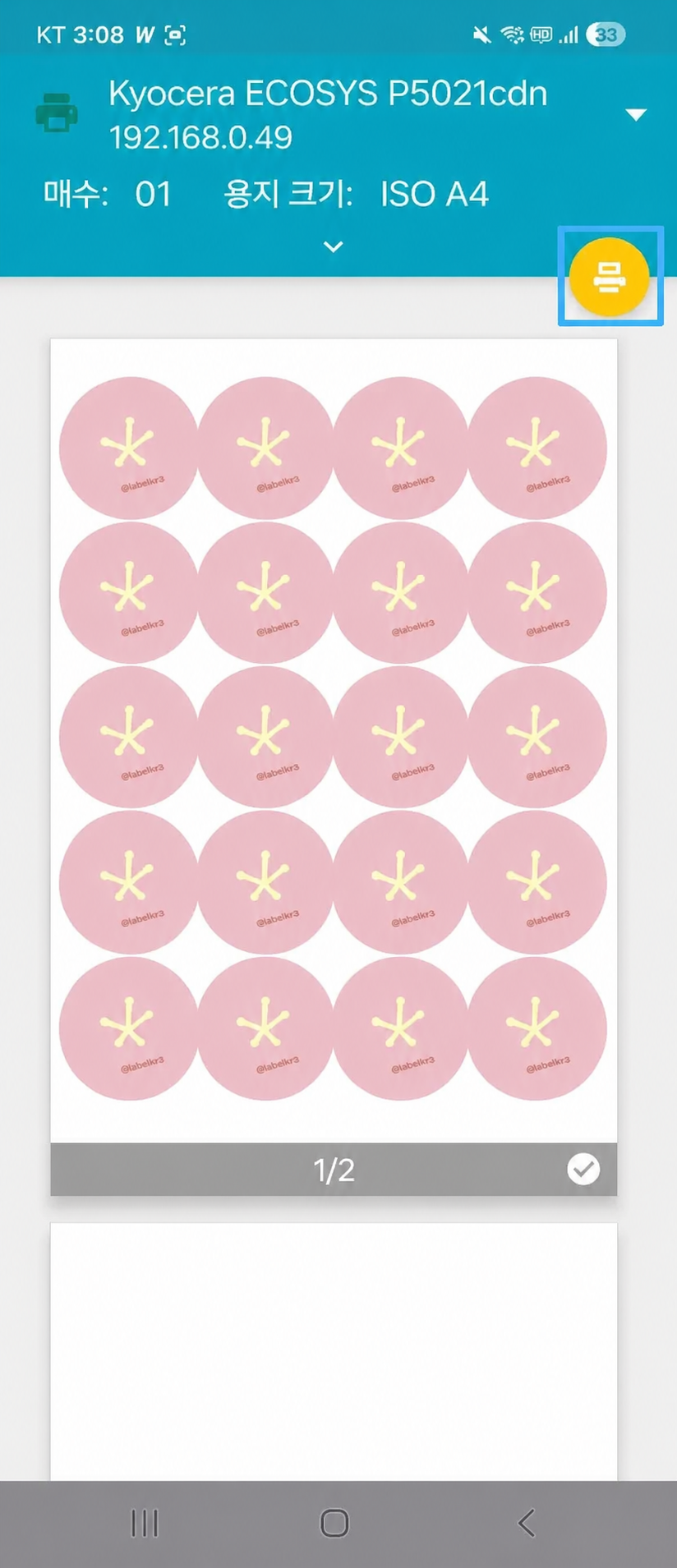
4. 상단에서 프린터 모델을 확인한 뒤, 우측 상단의 노란색 프린터 아이콘을 누르면 즉시 인쇄됩니다.
1. 디자인 화면 상단에서 [직접 인쇄] 버튼을 누릅니다.
2. [PDF 다운로드] 버튼을 눌러 파일을 저장하고, '열기' 버튼을 누릅니다.
3. 상단에서 프린터 모델을 확인한 뒤, 우측 상단의 노란색 프린터 아이콘을 누르면 즉시 인쇄됩니다.
[PDF 인쇄]
1. 디자인 화면 상단에서 [직접 인쇄] 버튼을 누릅니다.
2. [PDF 인쇄] 버튼을 누릅니다.
3. 메뉴에서 '인쇄' 버튼을 누릅니다.
4. 상단에서 프린터 모델을 확인한 뒤, 우측 상단의 노란색 프린터 아이콘을 누르면 즉시 인쇄됩니다.
텍스트 삽입
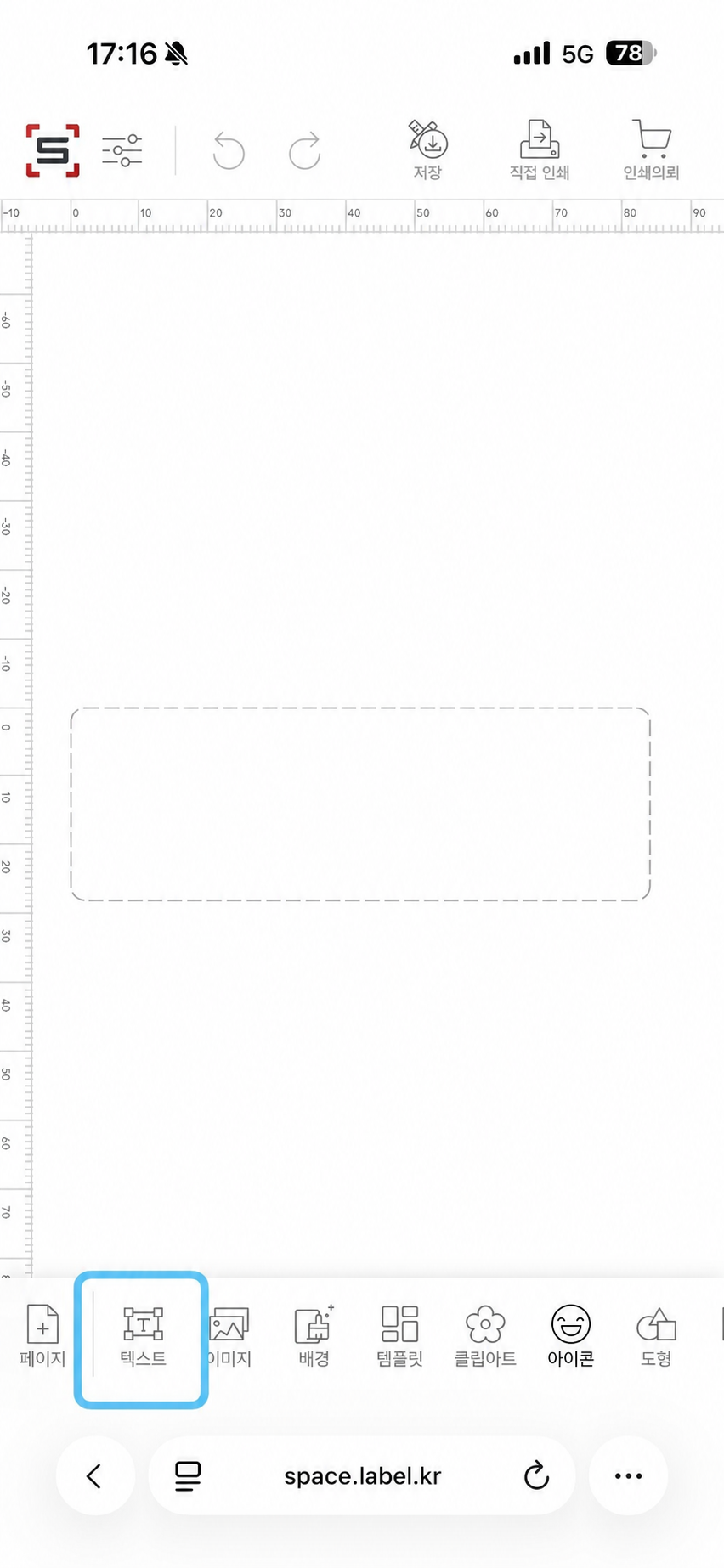
1. 디자인 화면에서 [텍스트] 버튼을 누릅니다.
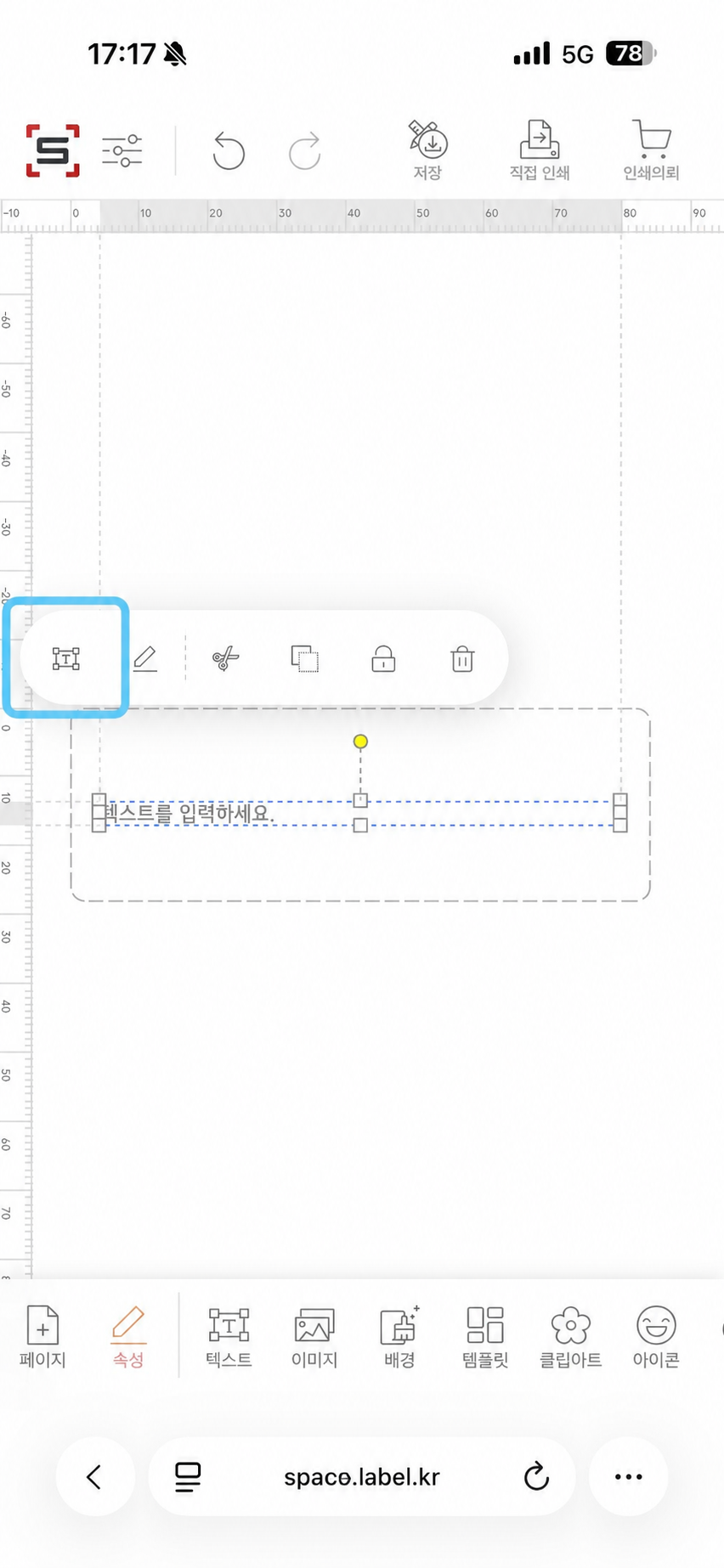
2. 텍스트 박스를 선택한 뒤 '텍스트 편집' 아이콘을 누릅니다.
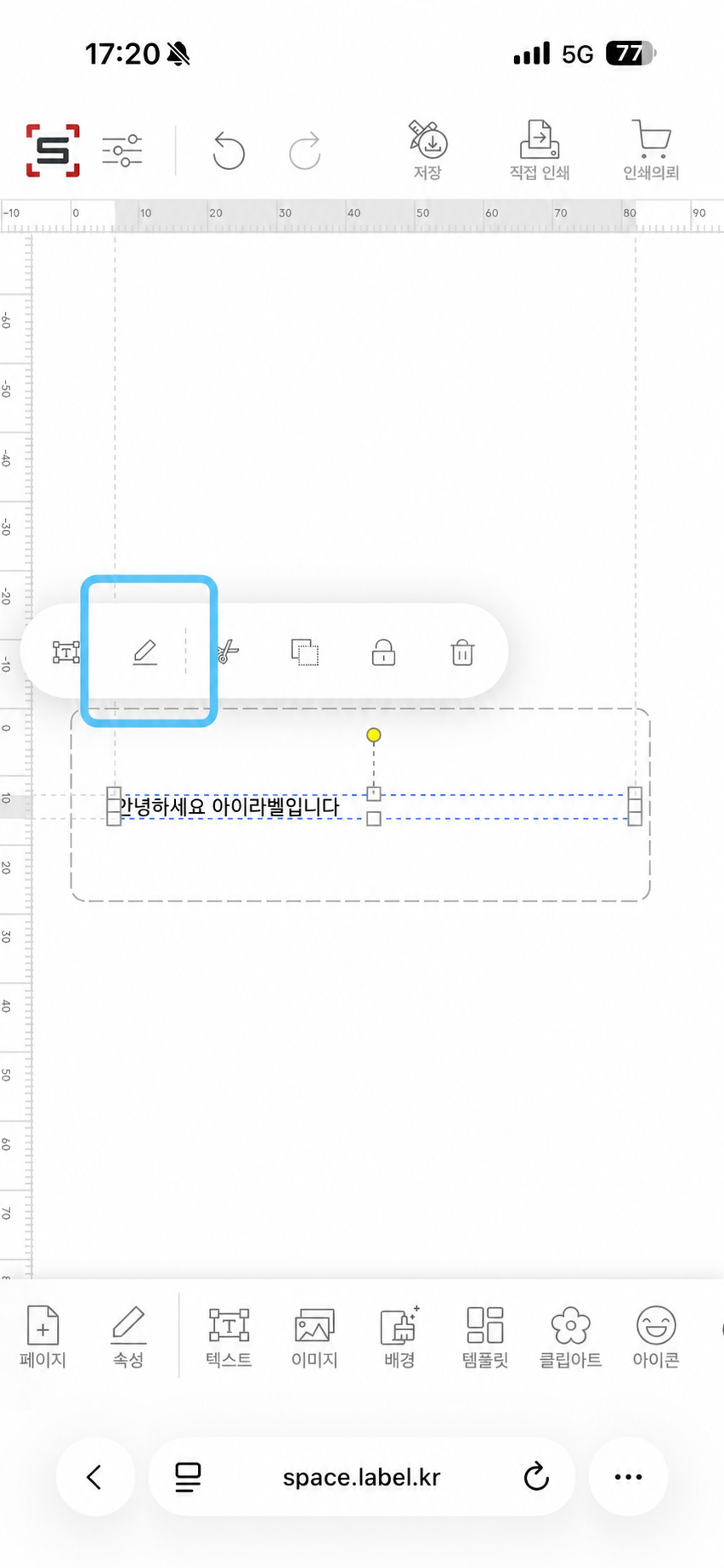
3. 원하는 텍스트를 입력한 뒤, '속성' 아이콘을 누릅니다.
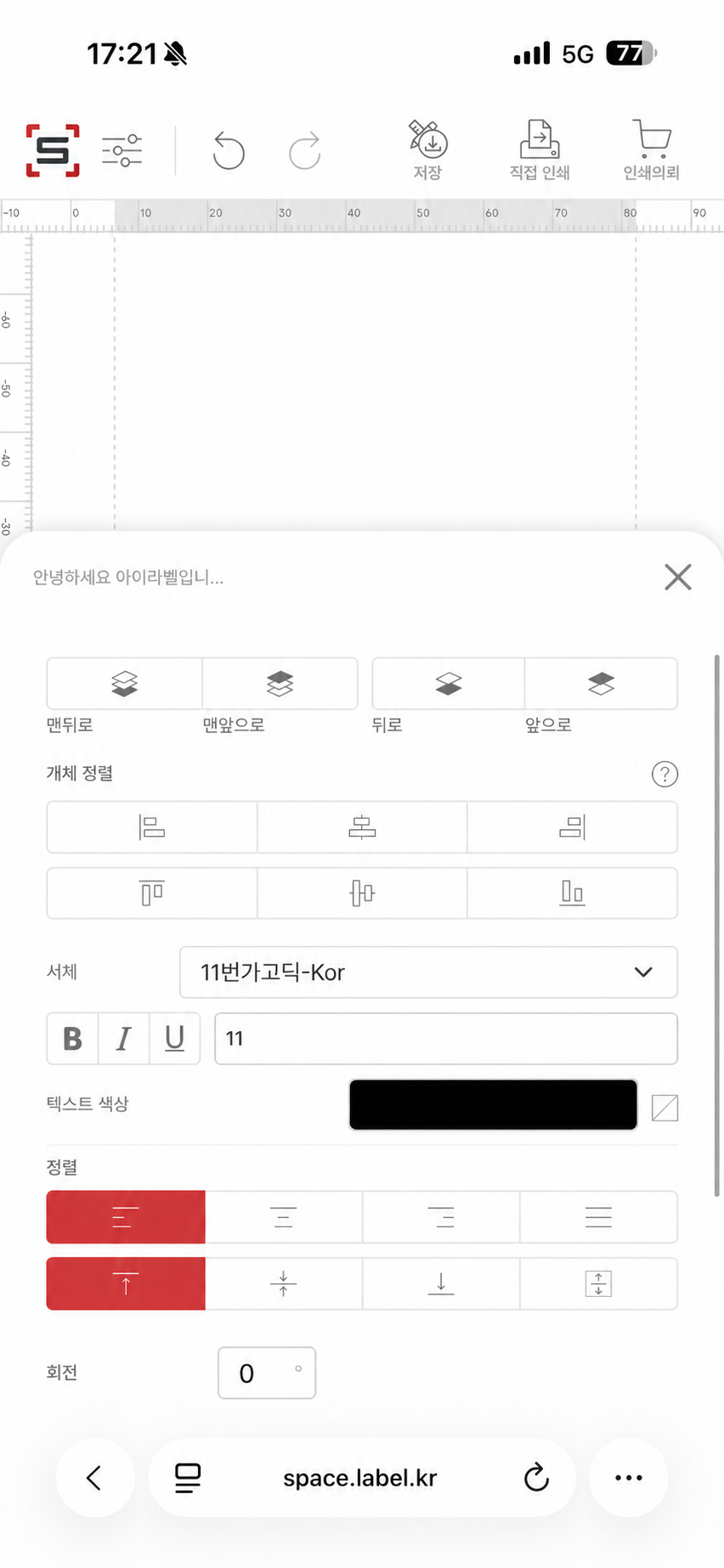
4. 속성 화면에서 입력한 텍스트를 정렬하거나 색상, 크기, 서체를 변경할 수 있습니다.