
고객센터
공지사항부터 자주 묻는 질문과 기능별 도움말까지 한곳에서 확인하세요.
활용사례
엑셀 파일로 주소라벨 만들기
# 엑셀 주소록을 라벨로 인쇄하기 #
1.  탭에서 라벨 카테고리를 선택합니다.
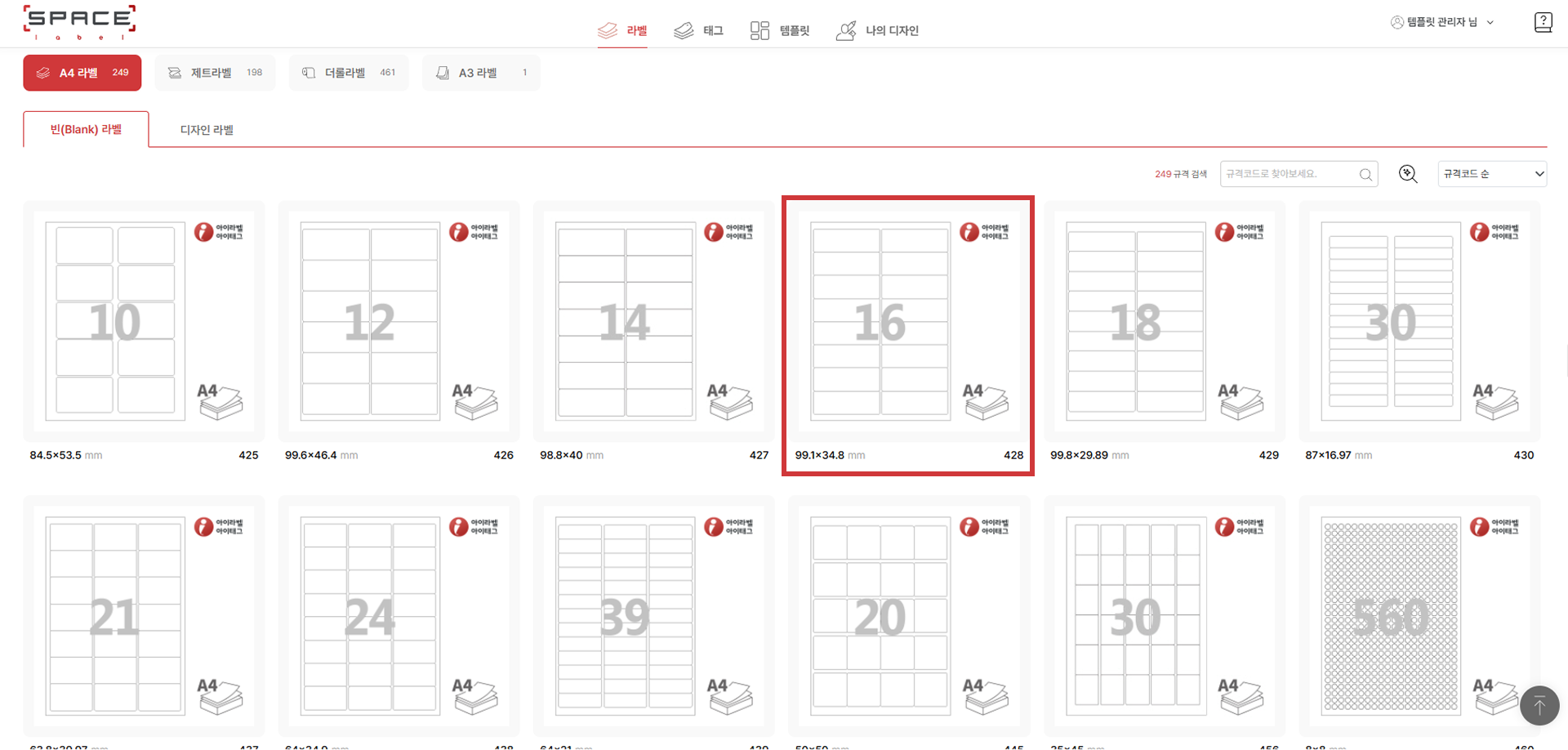
2. 원하는 규격을 선택하고  버튼을 클릭합니다.
3. 상단 탭에서  버튼을 클릭합니다.
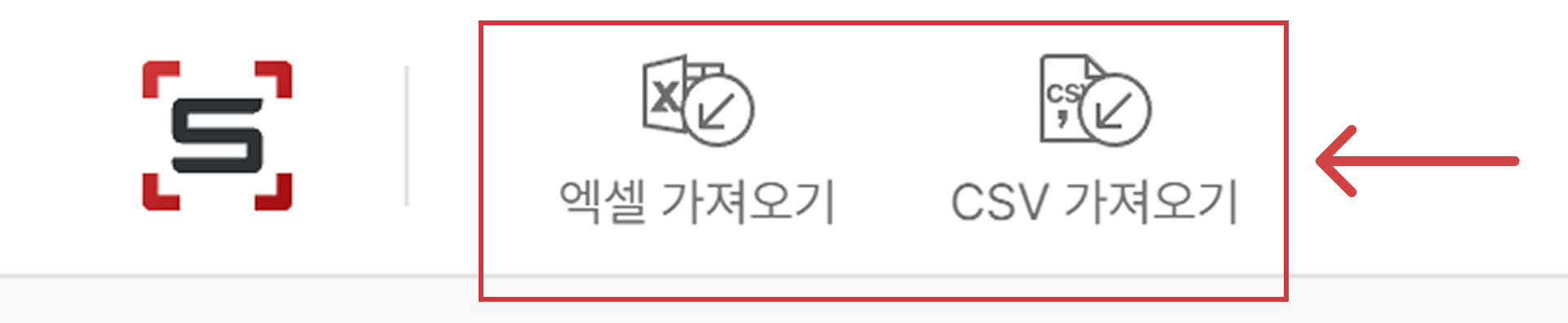
[엑셀 가져오기] 혹은 [CSV 가져오기] 버튼을 클릭하여 불러 올 데이터 파일을 선택합니다.
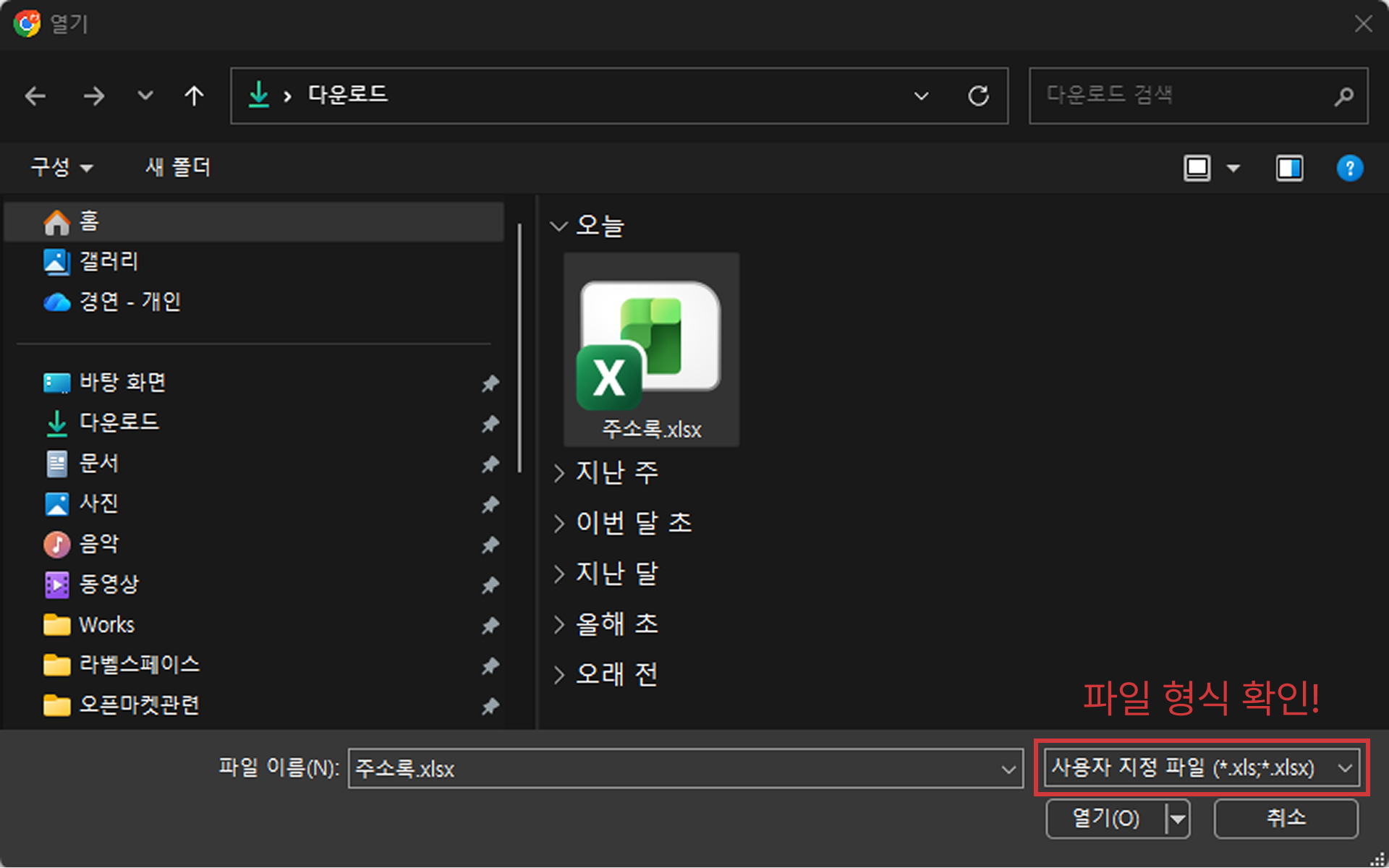
라벨로 인쇄할 데이터 파일을 선택하고 [열기] 버튼을 클릭합니다.
※ 엑셀 파일이 해당 위치에서 보이지 않는 경우, 파일 형식이 .xls 또는 .xlsx인지 확인해 주세요.
4. 데이터 탭에 엑셀 파일이 정상적으로 불러와졌습니다.
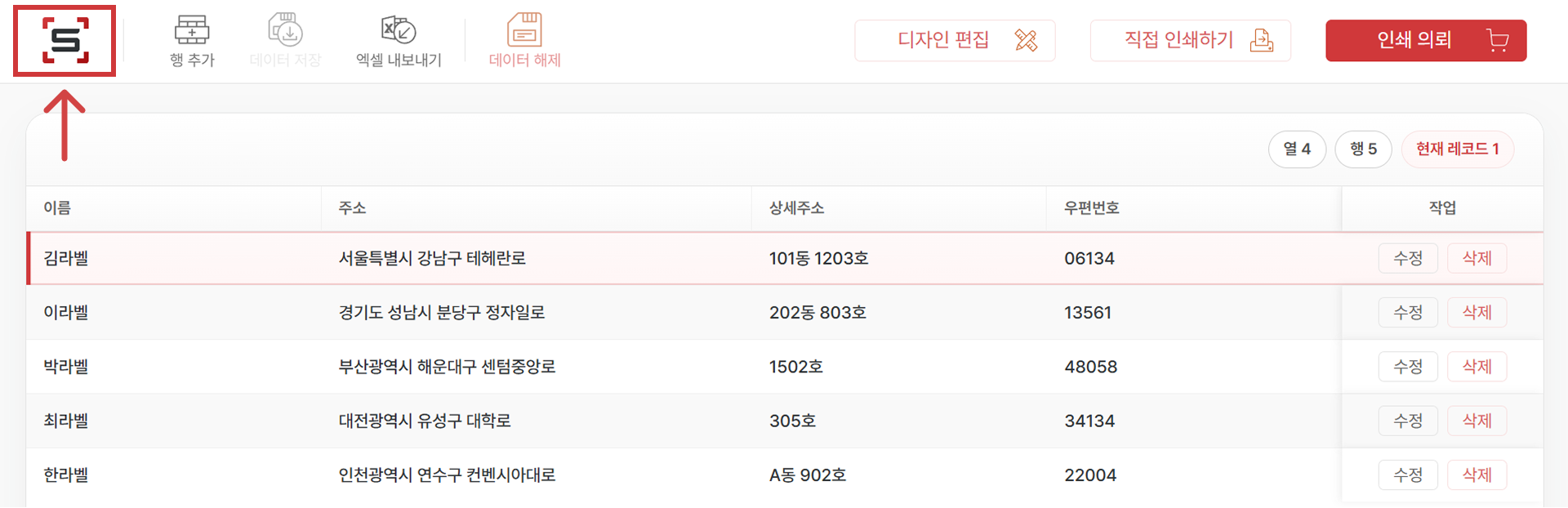
해당 데이터 페이지에서 수정 혹은 삭제를 할 수 있으며 엑셀 파일을 내보내기 하여 내 컴퓨터에 저장할 수 있습니다. 라벨에 데이터를 결합하고 디자인 하기 위해서  뒤로가기 버튼을 클릭합니다.
5. 디자인 창 하단에 선택한 데이터 파일이 불러와 졌으면 필드명(이름, 주소, 우편번호 등의 항목이름)을 원하는 출력 위치에 끌어다 놓습니다.
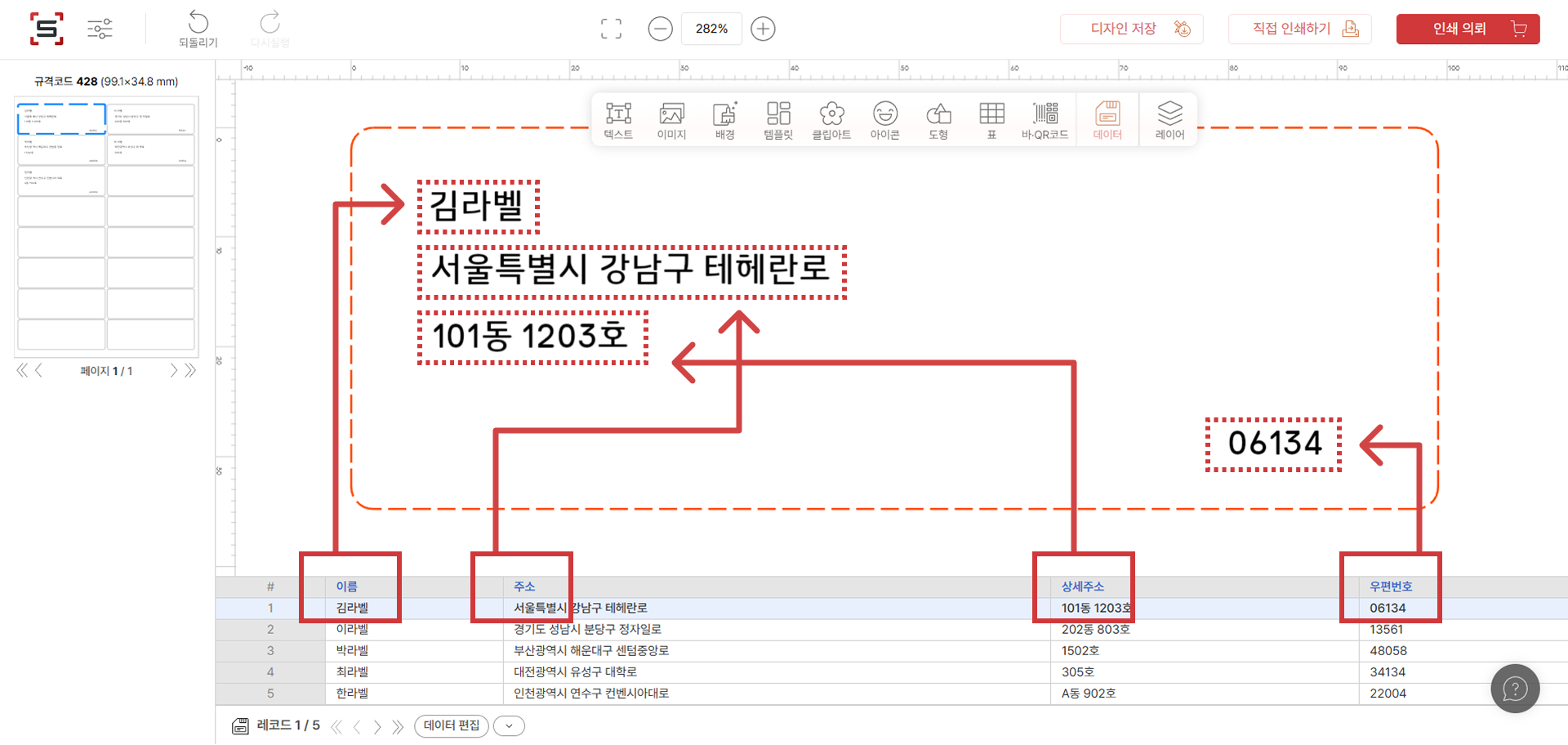
테이블이 접힌 상태에서도 필드명을 끌어 데이터 값을 결합할 수 있습니다.

6.예를 들어, 받는 사람 호칭을 공통적으로 넣을 경우
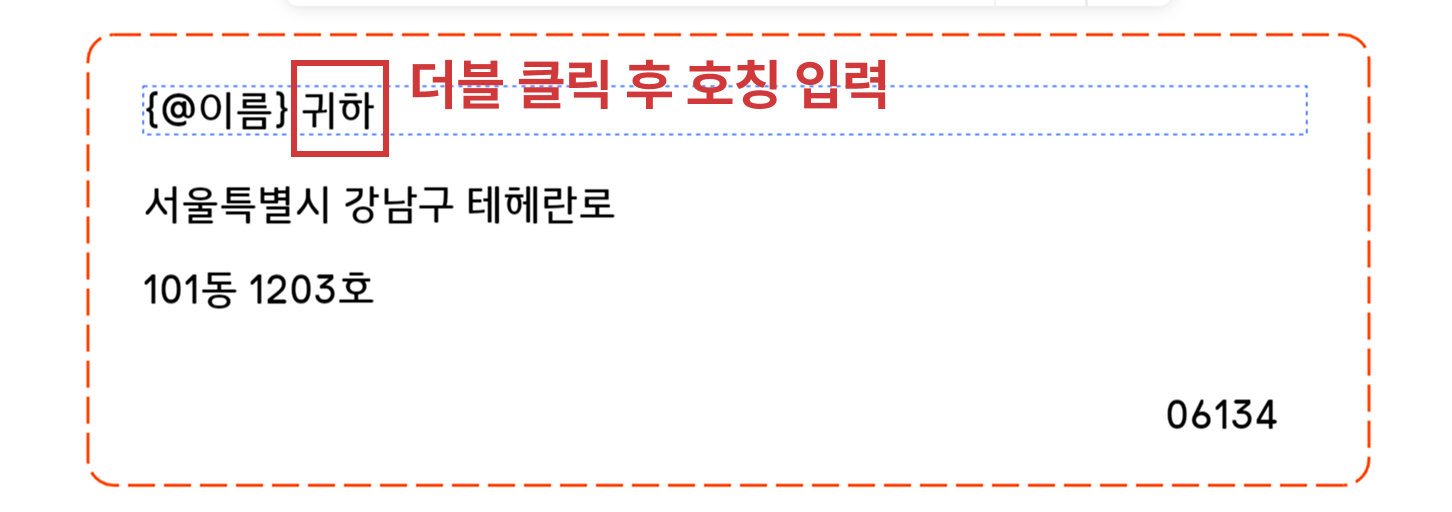
입력된 이름 필드 영역을 더블클릭한 후, {@이름} 뒤에 “귀하”와 같은 호칭을 추가하여 바로 수정할 수 있습니다.
7.  버튼을 클릭합니다.
엑셀 파일로 바코드 라벨 만들기
# 엑셀파일의 상품 목록을 바코드 라벨로 인쇄하기 #
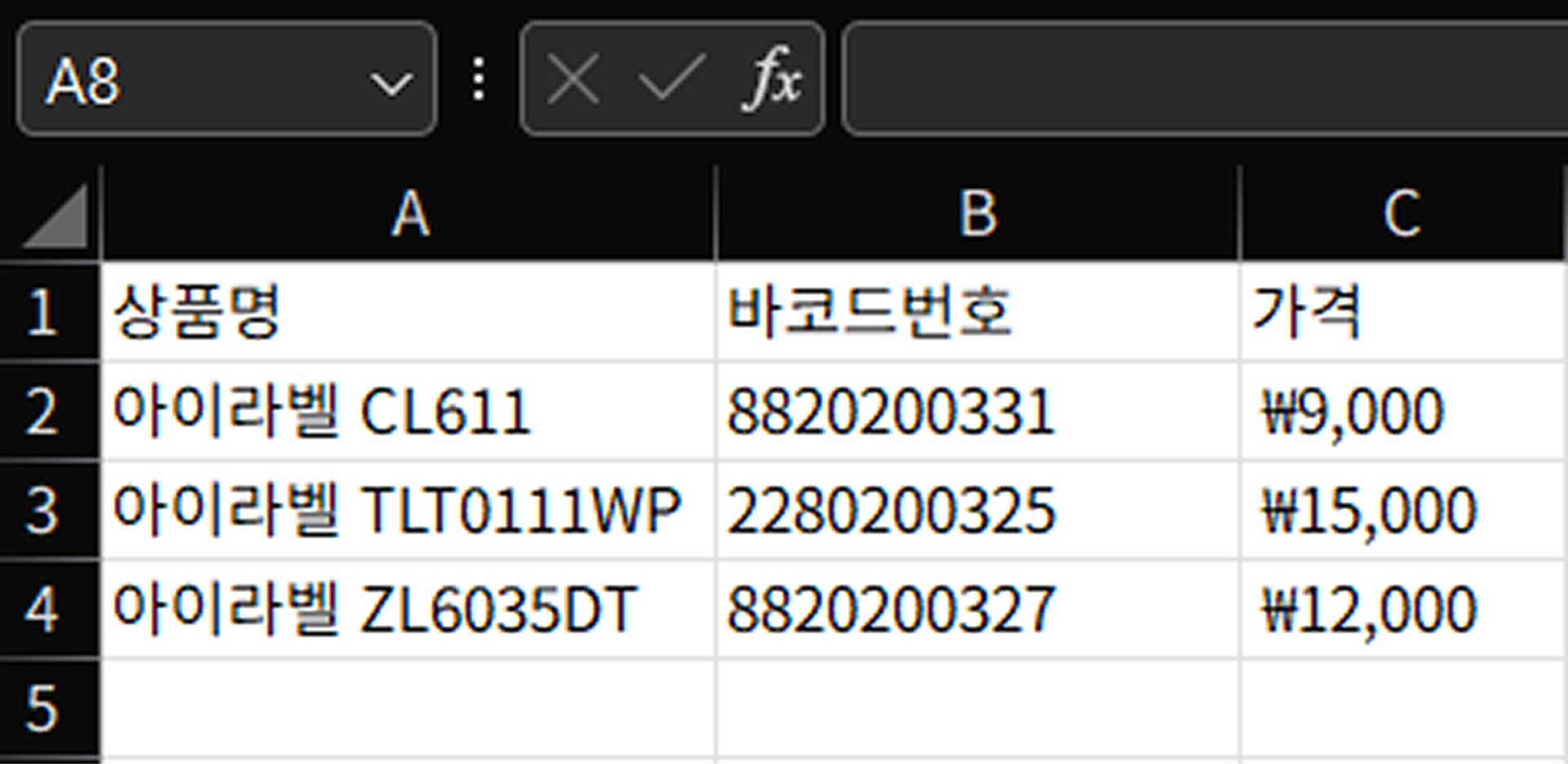
엑셀 데이터 파일 준비: 엑셀 파일은 그림과 같은 형식으로, 맨 윗줄에 필드명(상품명, 바코드번호, 가격 등 각 항목의 이름)이 입력되어 있어야 합니다. (※ 가격을 원화 표시나 천 단위 구분기호까지 그대로 인쇄하려면, 해당 셀의 서식을 텍스트로 설정한 후 원화 기호와 쉼표(,)를 직접 입력해 주세요.)
1. 탭에서 라벨 카테고리를 선택합니다.
2. 원하는 규격을 선택하고 버튼을 클릭합니다.
3. 상단 탭에서 버튼을 클릭합니다.
[엑셀 가져오기] 혹은 [CSV 가져오기] 버튼을 클릭하여 불러 올 데이터 파일을 선택합니다.
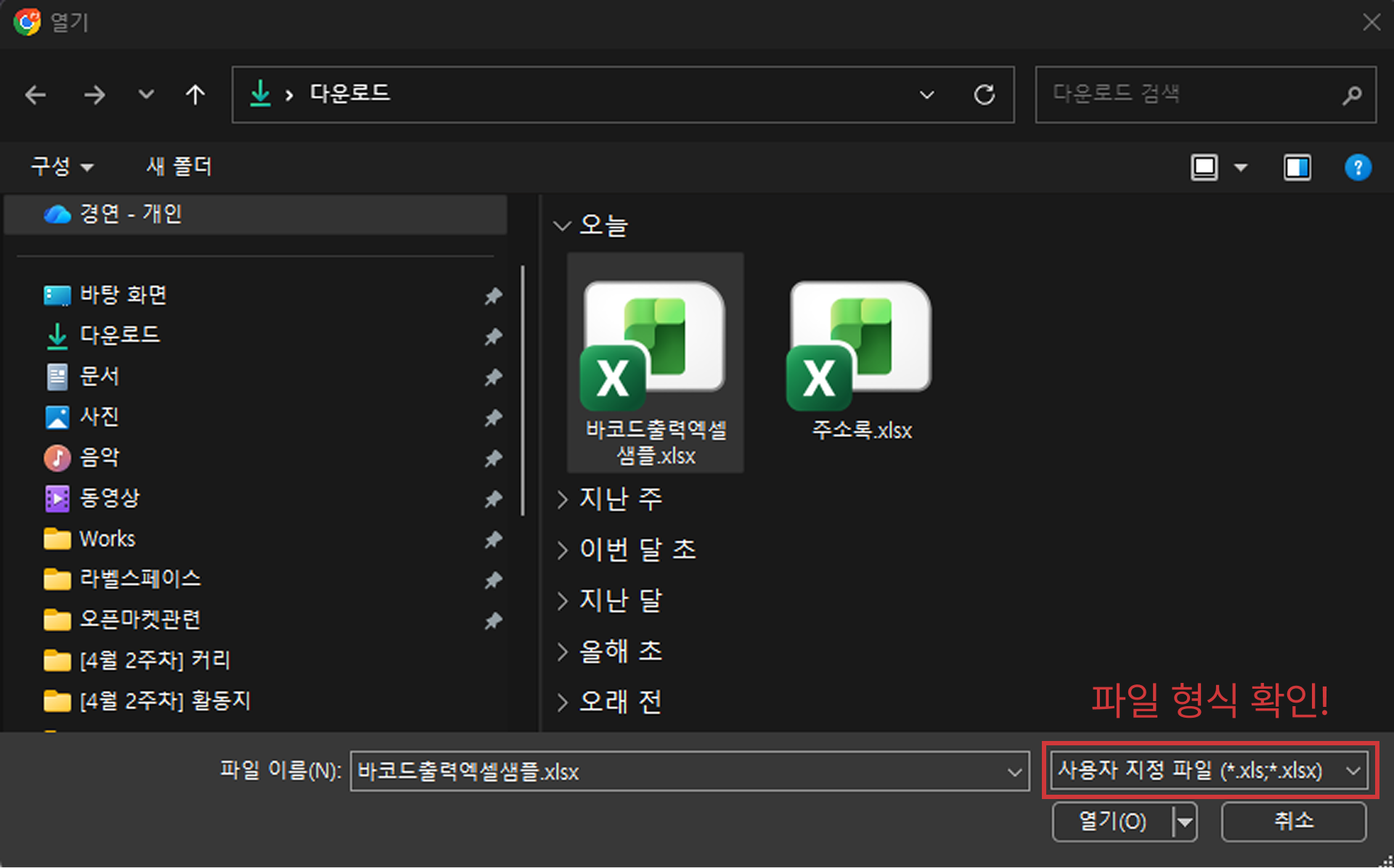
라벨로 인쇄할 데이터 파일을 선택하고 [열기] 버튼을 클릭합니다.
※ 엑셀 파일이 해당 위치에서 보이지 않는 경우, 파일 형식이 .xls 또는 .xlsx인지 확인해 주세요.
4. 데이터 탭에 엑셀 파일이 정상적으로 불러와졌습니다.
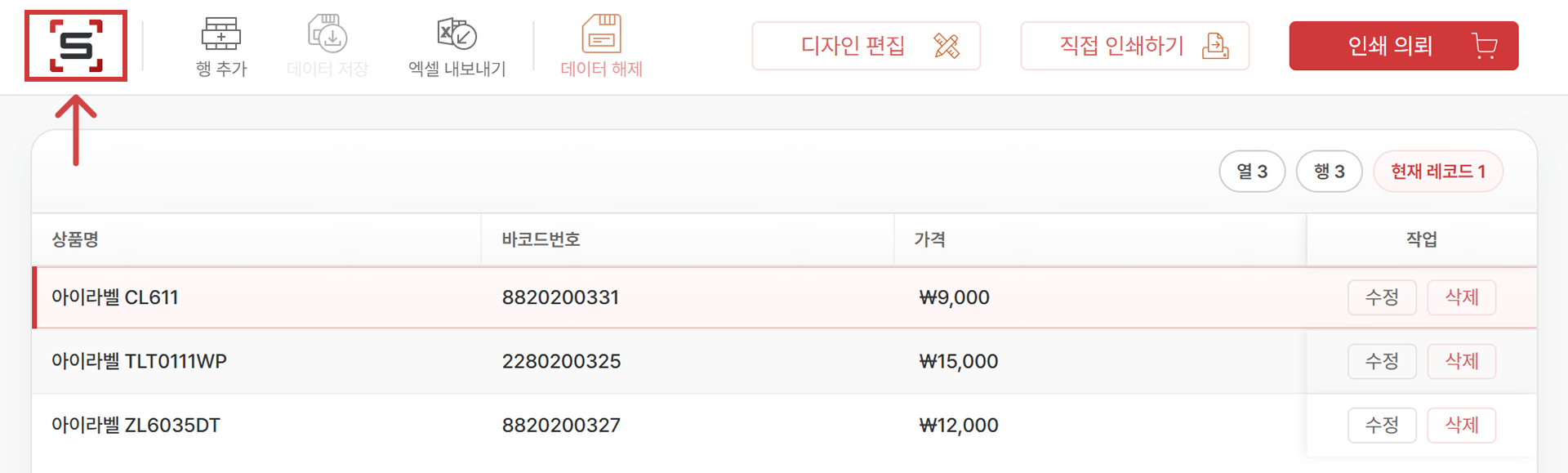
해당 데이터 페이지에서 수정 혹은 삭제를 할 수 있으며 엑셀 파일을 내보내기 하여 내 컴퓨터에 저장할 수 있습니다. 라벨에 데이터를 결합하고 디자인 하기 위해서 뒤로가기 버튼을 클릭합니다.
5.  버튼을 클릭해서 예시 QR코드가 나타나면 바코드 종류를 선택한 후 자료 필드 선택에서 바코드 자료값이 입력되어 있는 필드를 지정해줍니다.
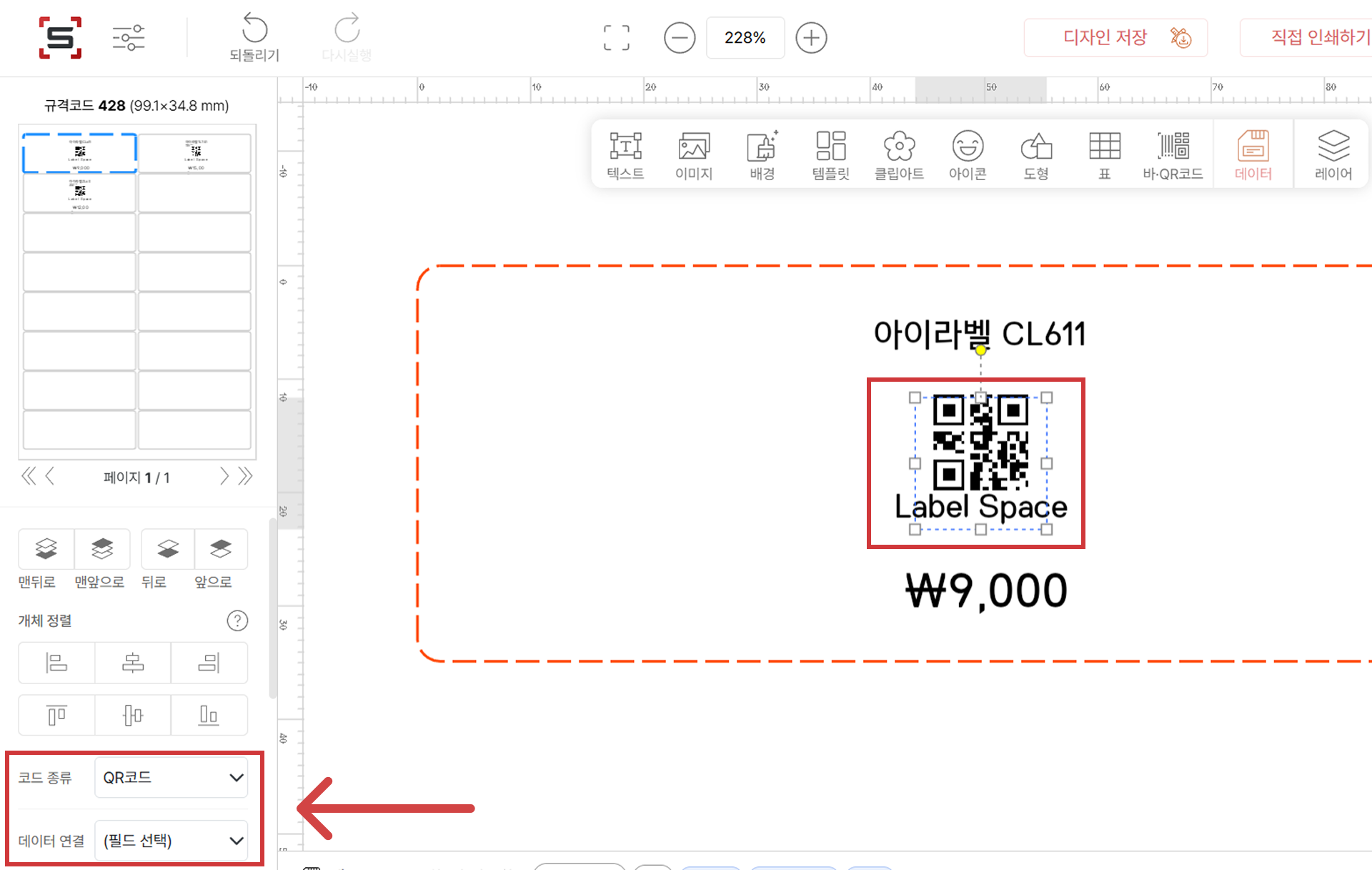
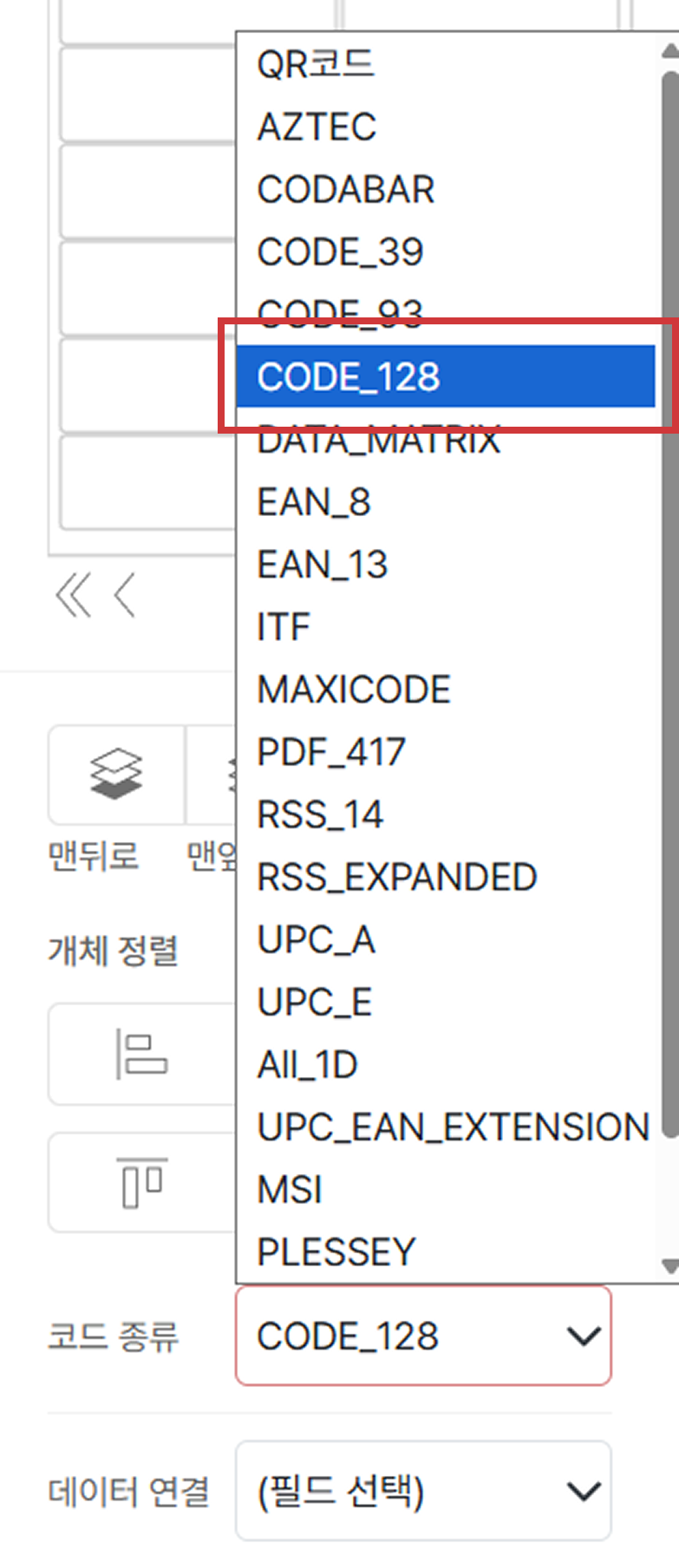
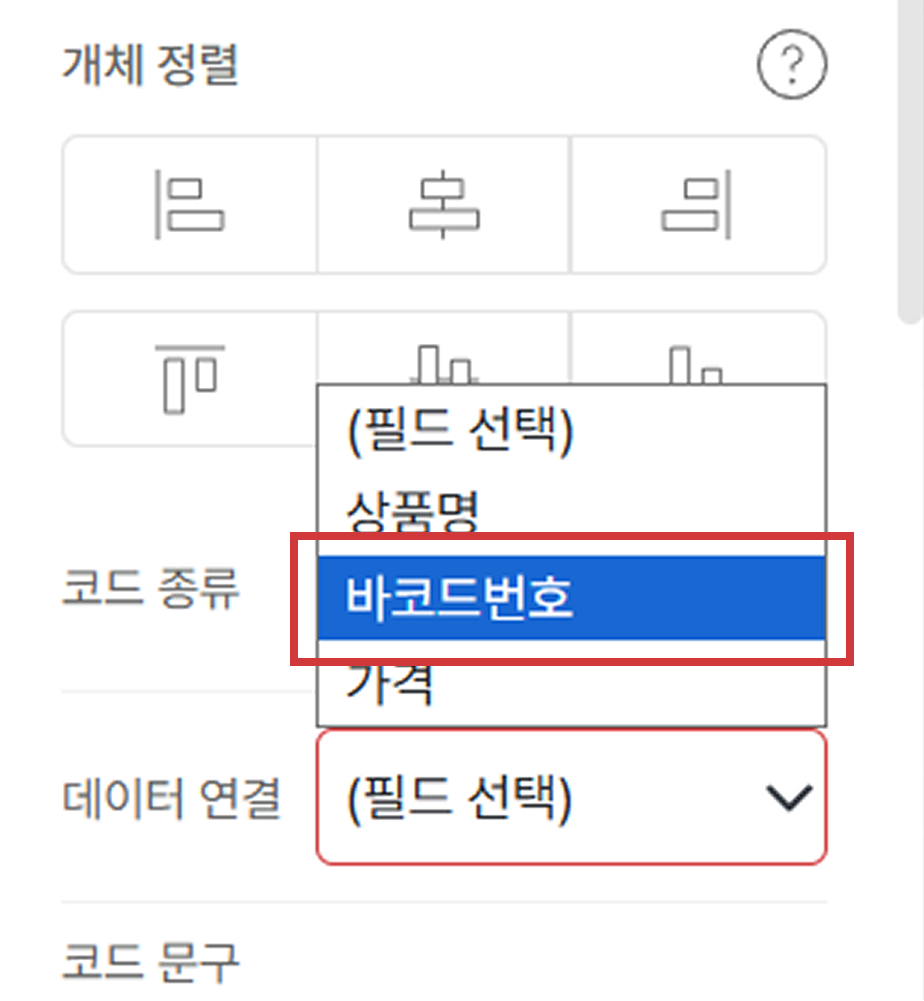
6. 상품명과 가격은 해당 필드명을 원하는 출력 위치로 끌어다 놓으면 됩니다.
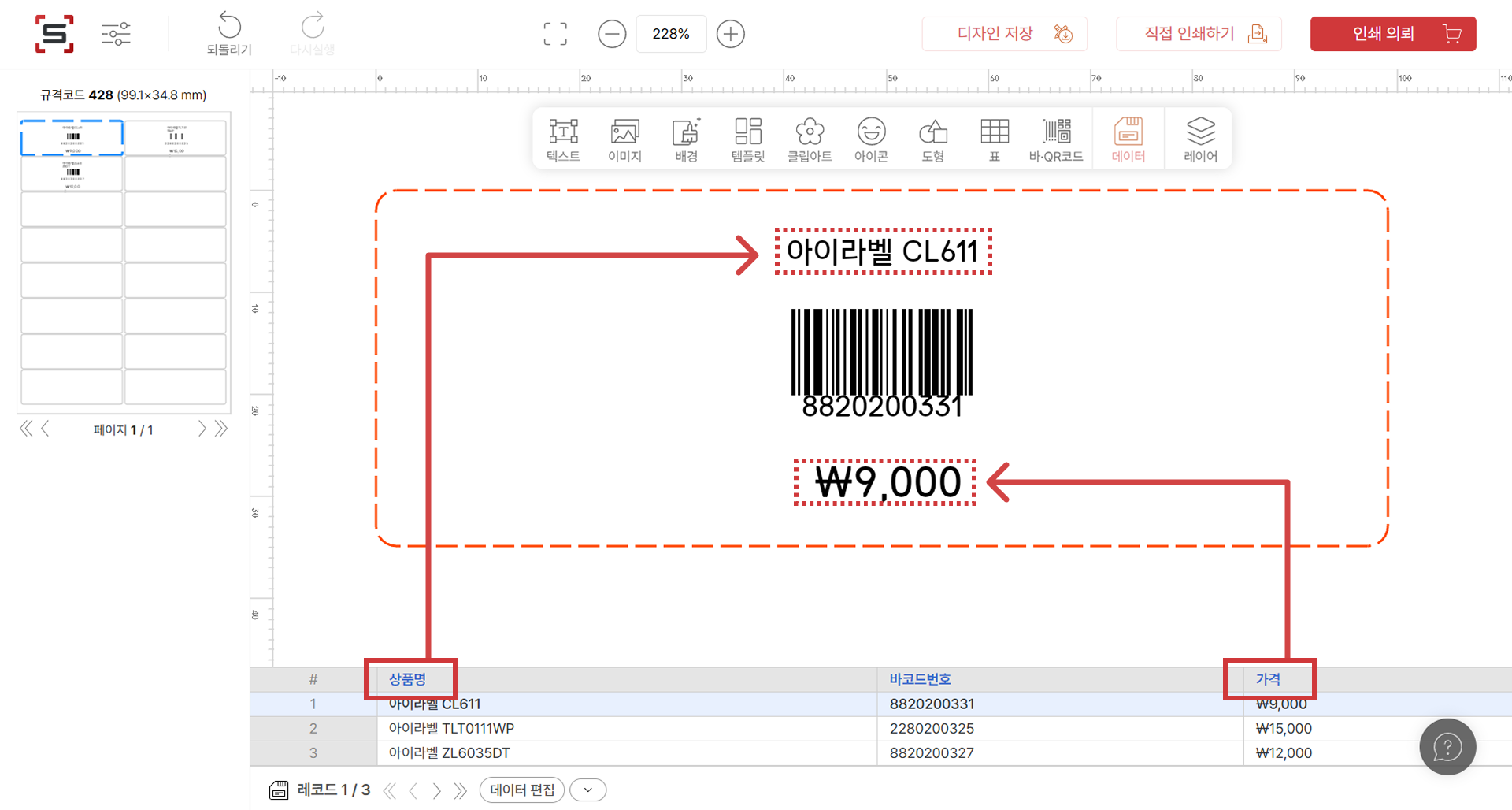
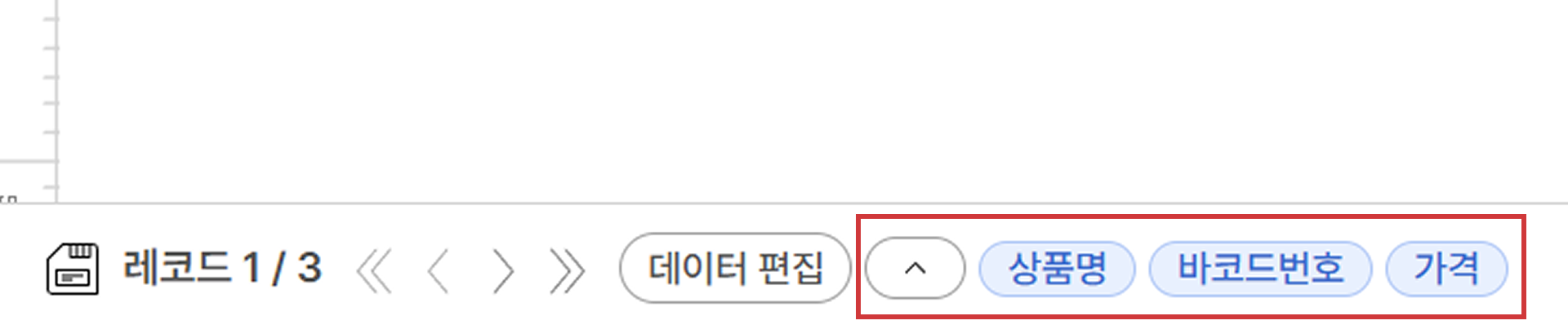
테이블이 접힌 상태에서도 필드명을 끌어 데이터 값을 결합할 수 있습니다.
7. 을 클릭해서 미리보기로 확인하고 인쇄 합니다.