
iLabel2 Help
아이라벨2 도움말
설치형 라벨 프로그램 아이라벨2의 기능별 사용 방법을 카테고리별로 확인해 보세요.
라벨/태그
주요 버튼 및 기능
I. 라벨/태그 탭의 주요 버튼 및 기능

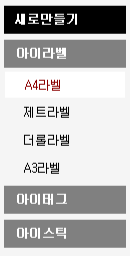 |
새로 만들기 새로운 파일을 생성합니다. 큰 범주로는 : 아이라벨, 아이태그, 아이스틱이 있습니다. |
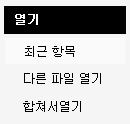 |
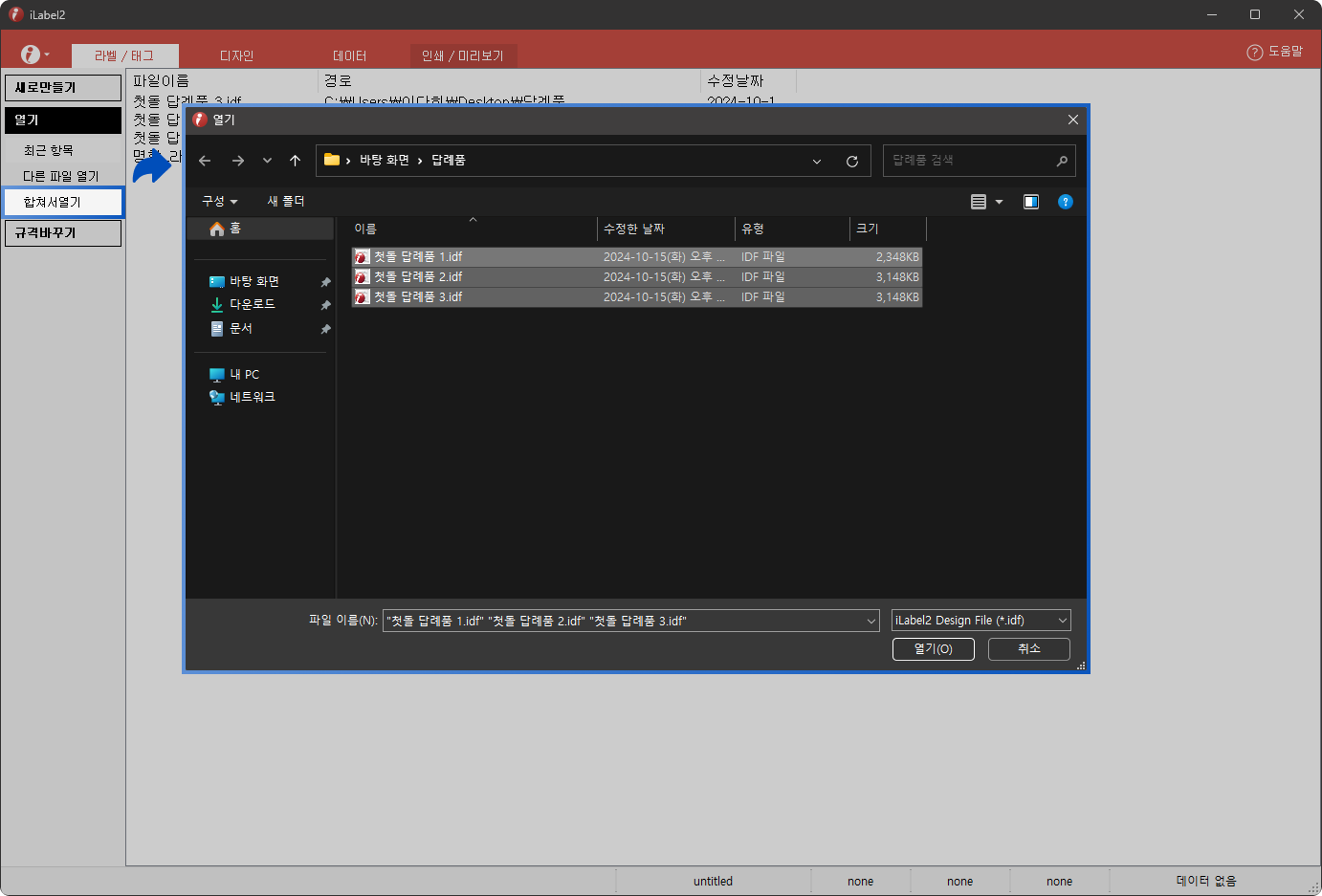
열기 - 최근 항목: 최근에 작업한 파일 선택할 수 있습니다. - 다른 파일 열기: 다른 파일 선택해 작업할 수 있습니다. - 합쳐서 열기: 같은 규격의 여러 디자인 파일을 한 번에 열 수 있습니다. |
 |
규격 바꾸기 잘못 선택한 규격을 다른 규격으로 변경할 수 있습니다. |
디자인 파일 새로 만들기
1) 새로 만들기
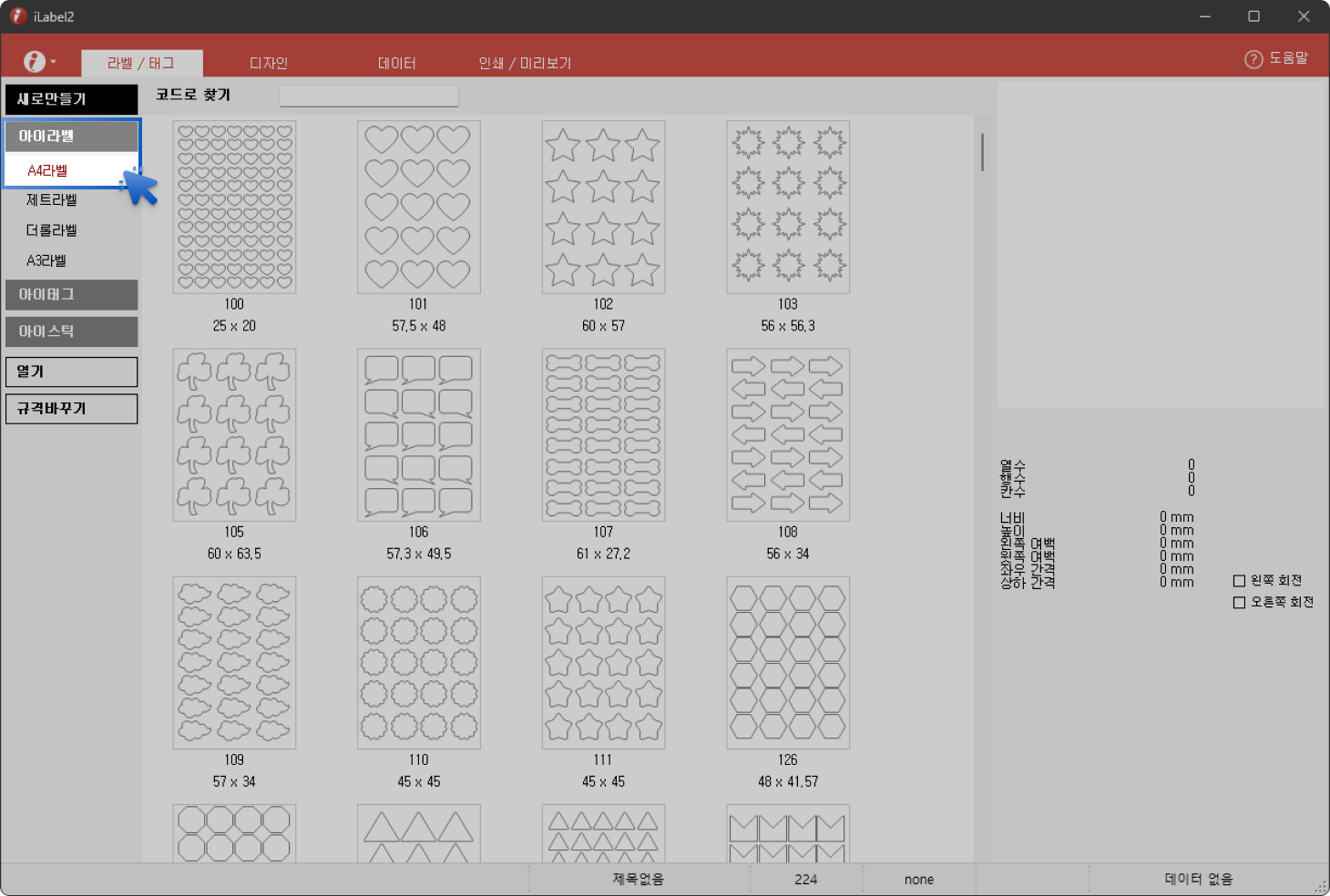
구매할 품목(아이라벨, 아이태그, 아이스틱)을 선택하면 제품 규격이 나타납니다.
2) 규격 선택하기
규격을 선택하면 오른쪽 상단에 선택한 규격의 이미지가 나타납니다.
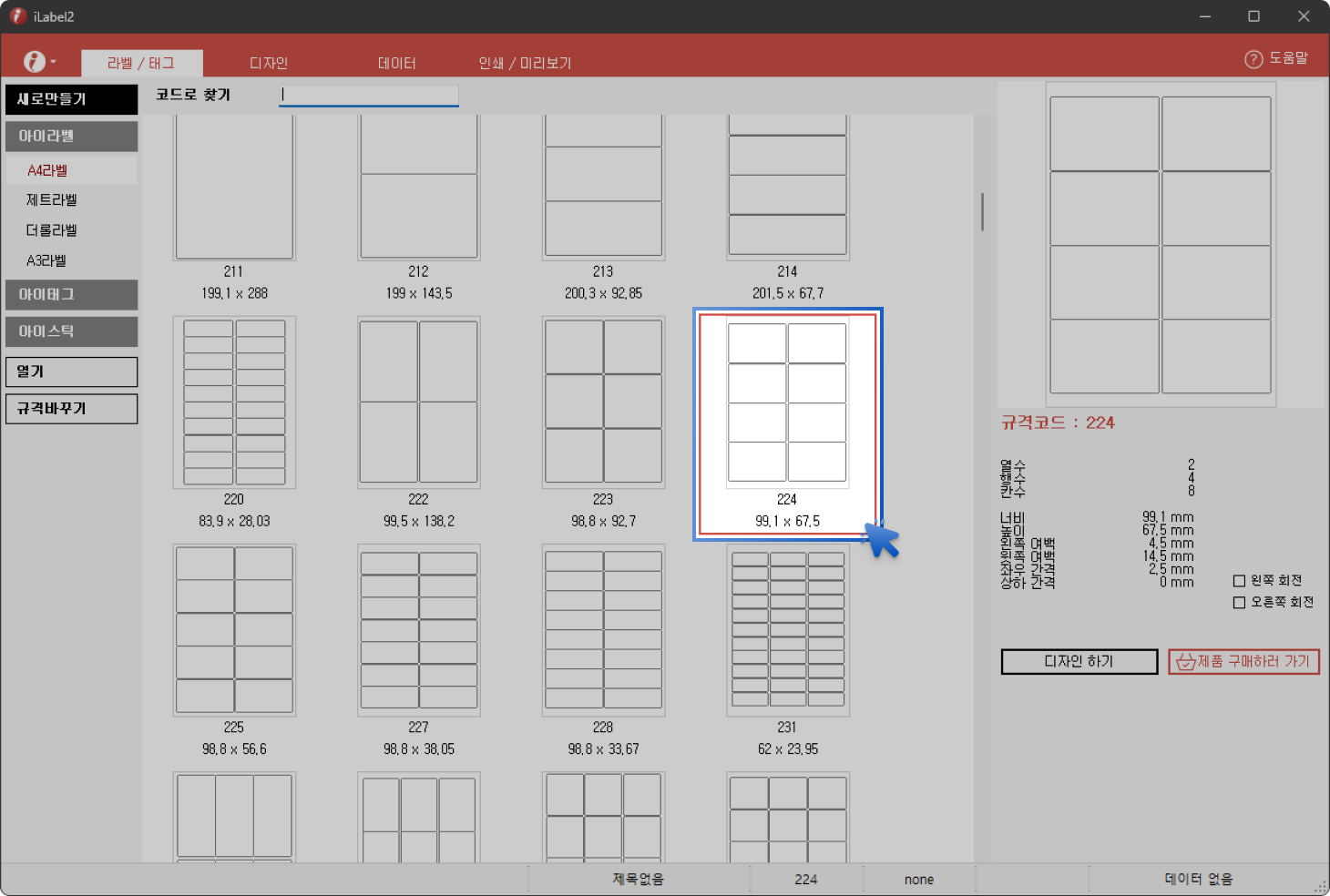
*코드로 찾기
- 라벨이나 태그 모두 규격 코드를 (숫자) 입력하면 쉽게 찾을 수 있습니다.
- A4 라벨지의 경우 라벨 칸 수가 같더라도 개별 크기나 여백, 모양이 다를 수 있으니,
칸 수만 보고 선택하지 말고 반드시 규격 코드를 확인하시기 바랍니다. - 우측 하단의 "왼쪽 회전, 오른쪽 회전"에 체크한 후 확인 버튼을 누르면
선택한 라벨이 90도 회전되어 가로/세로를 바꿔 디자인할 수 있습니다. - 아이태그 규격 선택 시 뒷면 인쇄에 체크한 후 확인 버튼을 누르면
용지가 반전된 상태로 디자인 창에 나타납니다. (양면 인쇄를 할 경우 필요한 기능입니다.)

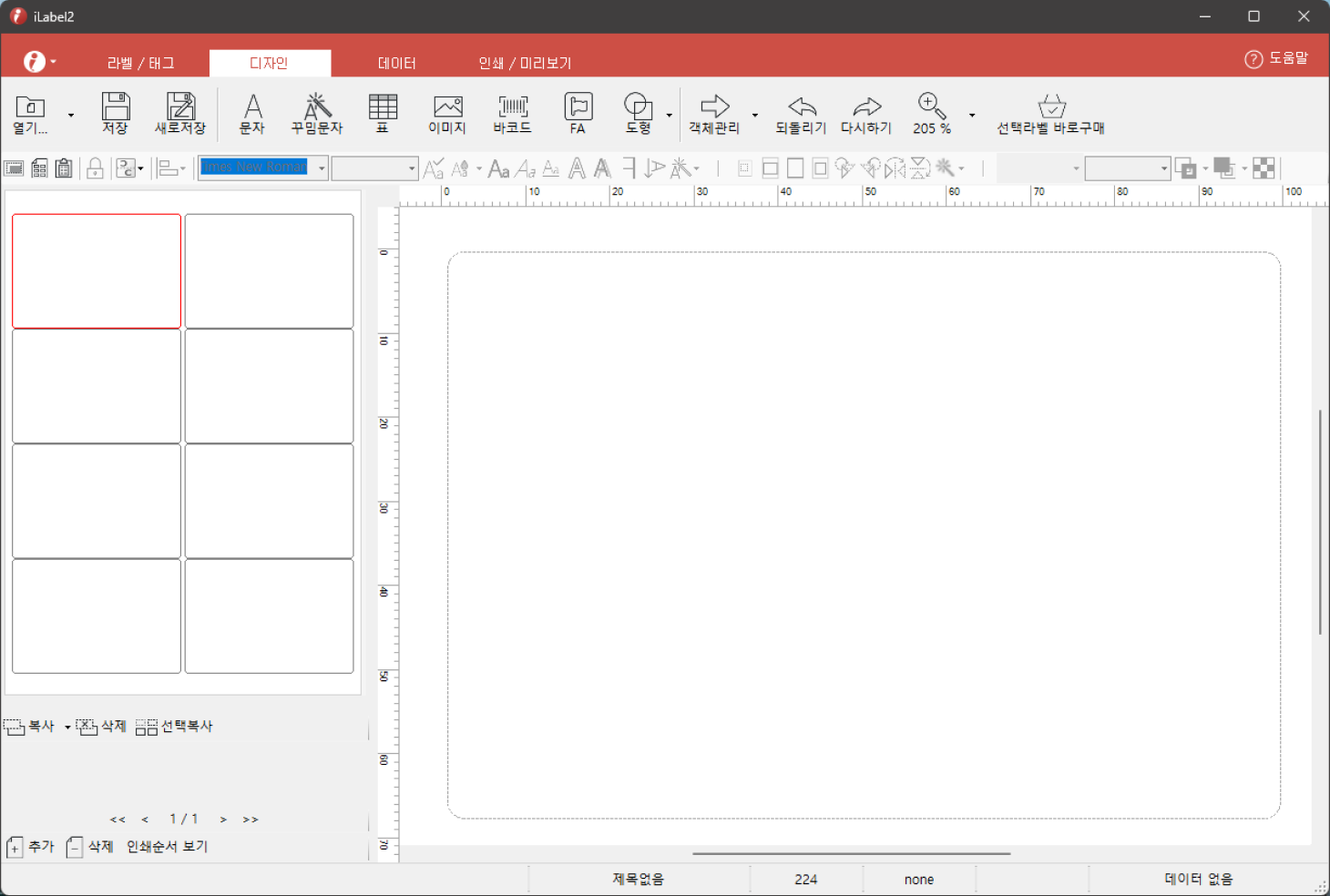
3) 디자인하기 선택
 를 선택하면 디자인 창으로 넘어가며, 아래와 같은 화면이 나타납니다.
디자인 파일 열기
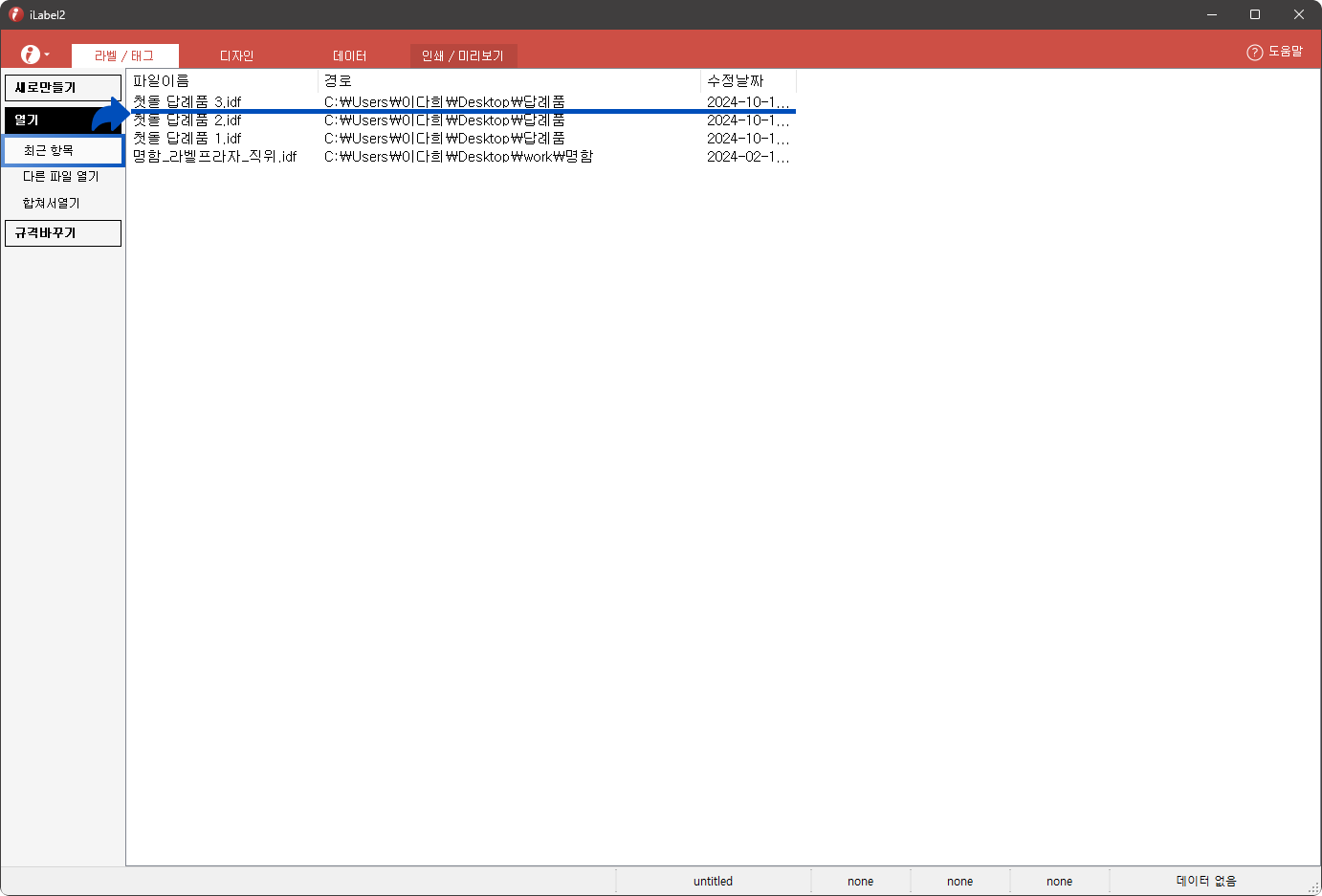
- 최근 항목 파일 열기
이전에 작업해 놓은 파일을 확인할 수 있습니다.
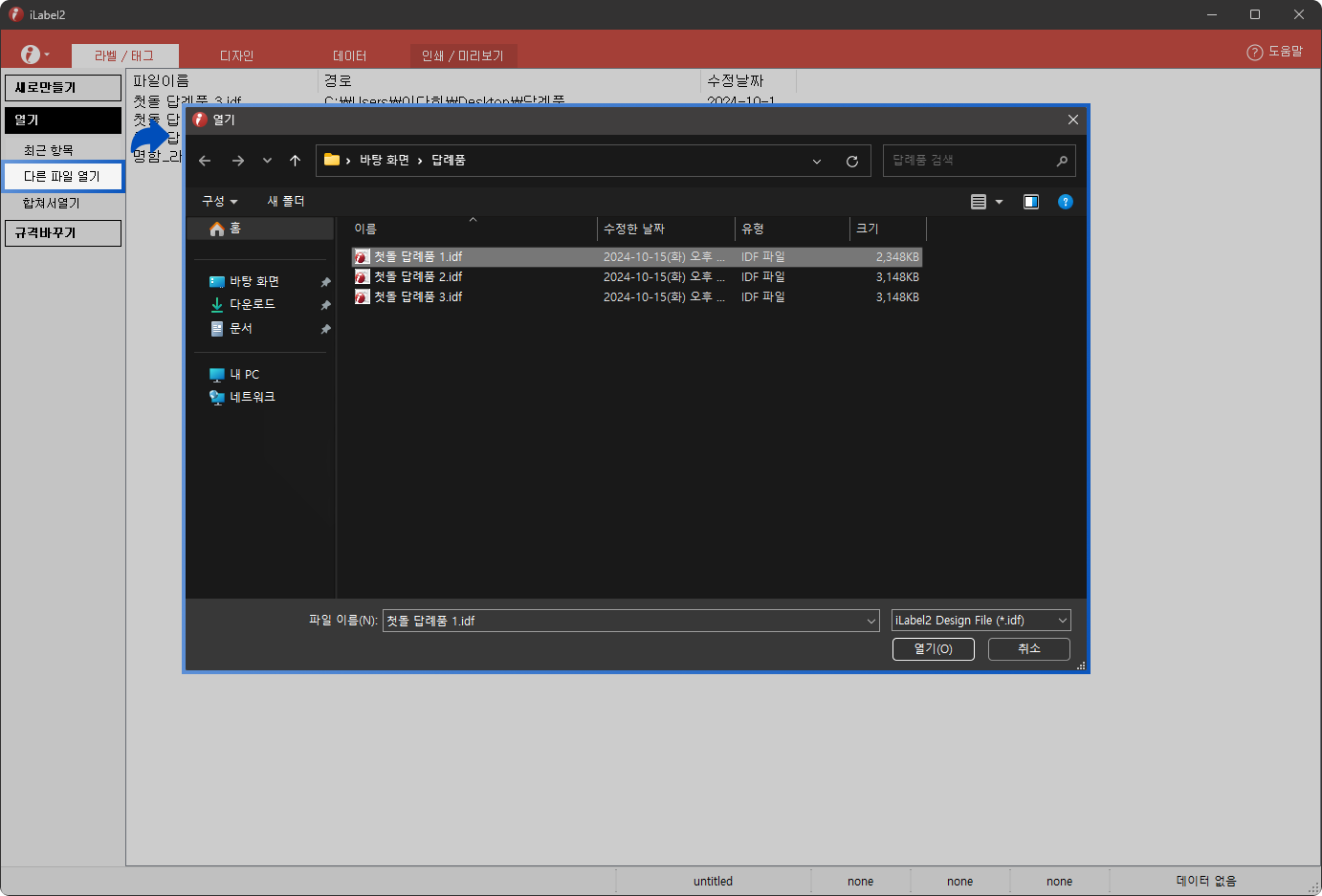
- 다른 파일 열기
다른 파일을 선택하고 디자인할 수 있습니다.
- 합쳐서 열기
같은 규격의 다른 디자인 파일 여러 개를 한 번에 열 수 있습니다.
제품 구매하기
1) 아이라벨2 프로그램에서 제품 구매하기
아이라벨2 프로그램에서  버튼 옆
 버튼을 클릭하시면
제품 구매 페이지로 이동하게 됩니다. 손쉽게 제품을 구매할 수 있어 간편한 기능입니다.
