아이라벨2 도움말
설치형 라벨 프로그램 아이라벨2의 기능별 사용 방법을 카테고리별로 확인해 보세요.
유용한 Tip
뒷면 인쇄 기능 활용하기
# 뒷면 인쇄 기능 활용 #
* 아이라벨2 프로그램에는 뒷면 인쇄 기능이 있습니다.
이기능은 라벨용지 보다는 태그용지를 활용할때 필요한 기능입니다.
아이태그는 용지의 재질에 따라 뒷면인쇄가 가능하기 때문에, 용도에 맞게 양면인쇄를 해서 사용 할 수 있습니다.
1.  탭에서
 버튼을 클릭합니다.
2. 라벨선택 창에서 "아이태그" 탭을 선택하고 제품을 선택하면, 우측에 뒷면인쇄, 왼쪽회전, 오른쪽 회전이 보여집니다.
* 라벨규격 선택할 경우에는 뒷면인쇄 메뉴는 보여지지 않습니다.
* 왼쪽회전, 오른쪽 회전은 왼쪽이나 오른쪽으로 90도 회전되어 디자인창에 보여집니다.

3. 뒷면인쇄를 체크하지 않고 확인을 눌렀을 경우 아래 그림처럼 보여지며, 디자인 후 출력이 가능합니다..


4. 그럼 이번에는 뒷면인쇄를 체크 한 후 디자인 창을 열어보겠습니다.

5. 아래 그림과 반전되어 보여지기 때문에 라벨지 천공이나, 규격에 맞춰서 편하게 디자인 할 수 있습니다.

6. 그럼 미리보기 화면에서 뒷면인쇄 체크 한것과 안한것을 비교 해보겠습니다.


<장점>
- 뒷면인쇄나, 왼쪽회전, 오른쪽 회전을 이용하면, 양면으로 디자인 하는 경우나, 세로 디자인 할 경우에
쉽고 편하게 할 수 있습니다.
드래그로 그림 삽입
# 탐색기에서 그림 끌어다 넣기 #
*  버튼을 이용하지 않고 그림을 넣는 Tip 입니다.
1. 아이라벨2 프로그램 창을 조절해서 화면의 반 정도로 줄인다.
2. 윈도 탐색기(내컴퓨터 더블클릭) 창을 화면의 나머지 반에 띄우고 그림이 들어 있는 폴더로 이동한다.
(한 폴더에 그림을 모아 놓는 것이 좋겠죠^^)
3. 아이라벨2에서 그림을 넣을 라벨을 클릭하고 탐색기에서 그림을 끌어다 놓는다.

꾸밈문자로 데이터 결합하기
# 꾸밈문자로 데이터 결합하기 #
* 데이터파일을 결합 할 경우에도 결합된 텍스트에 꾸밈문자의 효과를 적용할 수 있는 Tip 입니다.
1. 탭에서 버튼을 클릭합니다.
2. 라벨선택 창이 나타납니다. 원하는 규격을 선택하고  버튼을 클릭합니다.

3.  탭에서
 버튼을 클릭합니다.

라벨로 인쇄할 데이터 파일을 선택하고 [열기] 버튼을 클릭합니다.
4. 데이터 탭에 엑셀파일이 불러와 졌습니다.

라벨에 데이터를 결합하고 디자인 하기 위해서  탭을 클릭합니다.
5. 디자인 창 하단에 선택한 데이터 파일이 불러와 졌으면 필드명(이름, 주소, 우편번호 등의 항목이름)을 클릭해서 원하는 출력 위치에 끌어다 놓습니다.

그러면 모든 데이터가 자동으로 라벨마다 하나씩 결합됩니다.(좌측 미리보기 참조)
6. 자... 여기서 부터 본론입니다....
데이터를 결합했을 때는 기본적으로 일반 텍스트로 결합됩니다. 여기서는 나머지는 놔두고 이름만 꾸밈문자로 결합해 보겠습니다.

마우스 오른쪽 클릭 후 꾸밈문자로 전환 클릭하면 꾸밈문자로 변경됩니다.
7. 이렇게 이름 필드와 결합된 꾸밈문자 객체를 클릭해서 디자인 툴바에 있는 꾸밈문자 효과주기 버튼을 이용하면 데이터와 연결시에도 꾸밈문자로 출력할 수 있게 됩니다.

라벨 다중 선택하기
라벨 다중선택 기능
* 라벨 디자인 메뉴에서 각각의 칸마다 다른 문구나 디자인 작업을 하다가 부분적으로
선택 삭제를 해야 하는 경우 편리하게 할 수 있는 기능입니다.
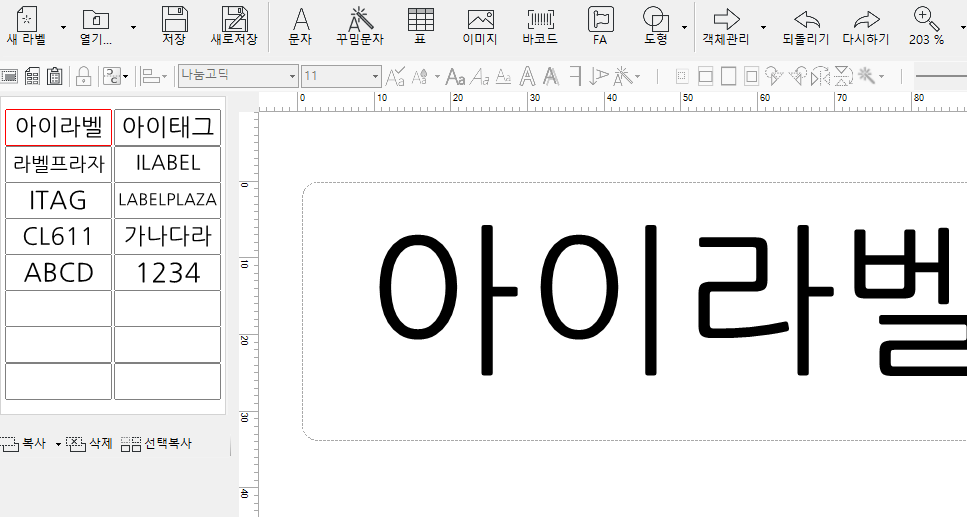
위 예시처럼 각각의 다른 문구로 라벨지 작업이 되어 있는 경우
키보드 Shift 버튼과 키보드 Alt 버튼을 이용해 쉽게 삭제 할 수 있습니다.
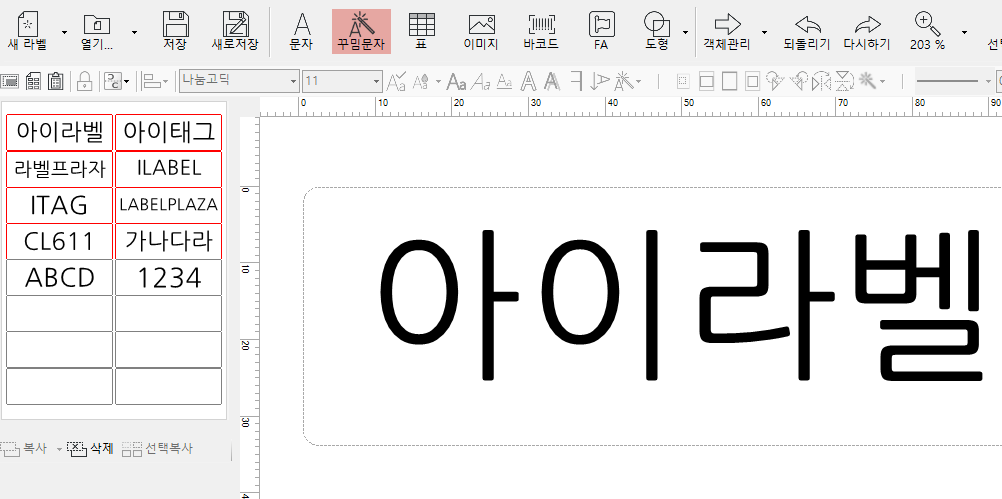
* 키보드 Shift 버튼을 이용한 선택 : 선택한 시작 라벨 칸부터 선택한 마직막 라벨 칸 까지 일괄 삭제해야 하는 경우
1. 지우고자 하는 시작 라벨 칸을 마우스로 클릭 하면 빨간색 테두리로 선택 됨.
2. 키보드 Shift 버튼을 누른 상태에서 지우고자 하는 라벨 칸을 마우스로 선택.
3. 시작 라벨칸 부터 마지막 선택 라벨칸 까지 라벨선택 영역에서 파란색 테두리로 표시됨.
4. 라벨 선택영역 위 지우기 메뉴로 일괄 삭제 가능
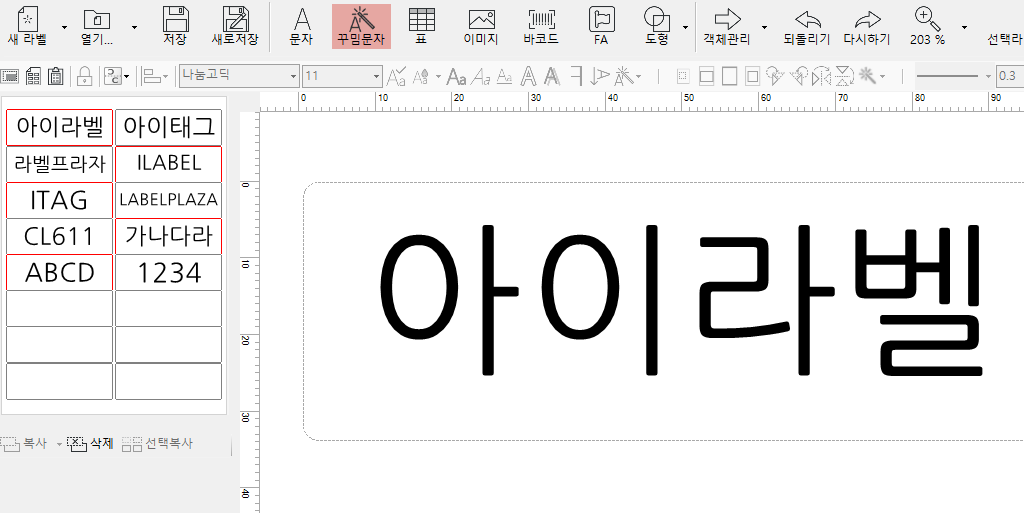
* 키보드 Alt 버튼을 이용한 선택 : 삭제하고자 하는 라벨 칸만 선택하여 삭제해야 하는 경우
부분적으로 삭제를 진행 해야 하는 경우 위 설명드린 방법으로 삭제 가능하며,1. 지우고자 하는 라벨칸을 선택
2. 키보드 Alt 버튼을 누른 상태로 지우고자 하는 라벨칸만 다중 선택 가능
3. 선택한 라벨 칸만 라벨 선택 영역에서 파란색으로 표시됨.
4. 라벨 선택영역 위 지우기 메뉴로 선택한 라벨 삭제 가능
전체 삭제를 해야 하는 경우는
첫번째 라벨칸을 삭제 하신 후, 라벨선택영역 복사… 메뉴를 클릭 / 전체복사로 쉽게 적용 하실 수 있습니다.
라벨 디자인시 가이드라인 보기
디자인 가이드라인 자세히 보기
1)  아이라벨 로고버튼을 클릭합니다.
2) 환경설정 탭을 클릭합니다.

3) 하단 부분에 디자인 시 가이드라인 보임을 체크한 후 저장합니다.
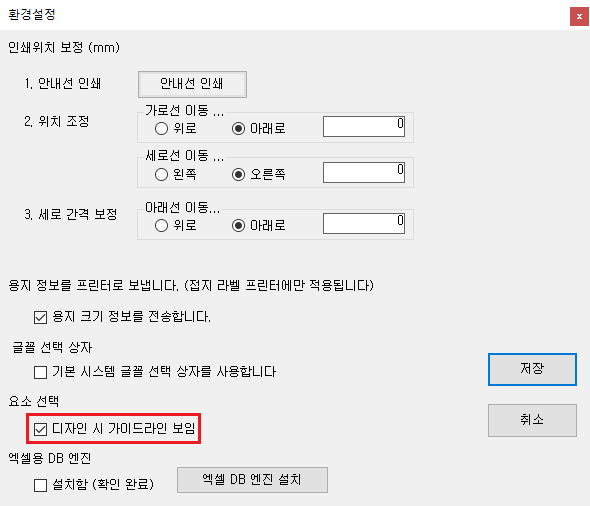
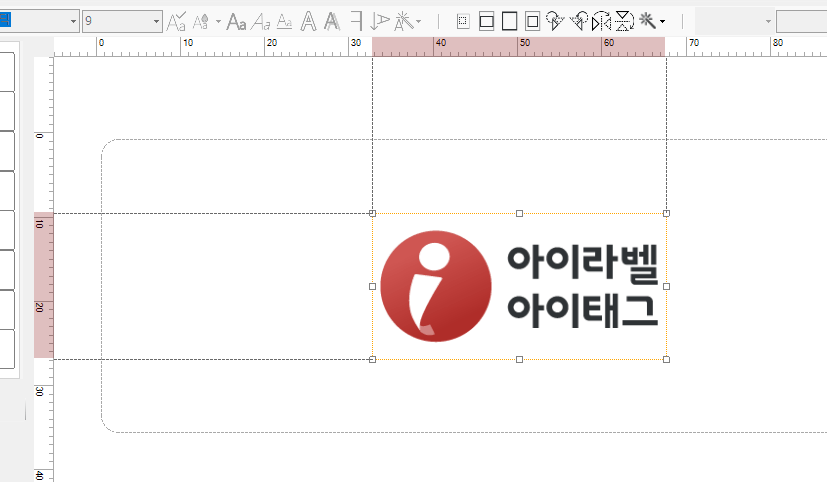
4) 디자인 작업 시 요소의 정확한 수치를 쉽게 확인하실 수 있습니다.